 PH
PHSa mga ka phcorner.org na hindi pa nakakaalam o nakaka experience mag häçk ng wifi para to sa inyo.
Pwede nyo mahäçk ang mga security na WEP..WPA..WPA2-PSK..
WELCOME ANG INYONG MGA FEEDBACK MGA TANONG AT MGA THANK YOU
SASAGUTIN KO MGA KATANUNGAN O MGA ALINLANGAN NYO SA ABOT NG AKING MAKAKAYA.
GINAWA KO ANG THREAD NA TO DAHIL GUSTO KO KAYO MATULUNGAN AT NAIINTINDIHAN KO ANG AKING MGA BINIBITAWANG SALITA KAYA LAHAT WELCOME SA COMMENT AT FEEDBACK. MERON AKONG NAKITANG THREAD DITO ABOUT XIOPAN AT HALATANG COPY PASTE SYA AT HINDI MAN LANG NAGBIGAY NG CREDIT SA AUTHOR AT WALANG SAGOT ANG MGA TANONG NG MGA MEMBERS KAYA ITO ANG SASAGOT SA INYO.
CREDIT GOES TO SINETETA OF LUCIDIRE AND FOR ME MAKIZIG OF phcorner.org
Mga Kailangan:
1. Xiopan Operating System (free lang yan at dito ma dodownload You do not have permission to view the full content of this post. Log in or register now.)
2. UNETBOOT (gagawa tayo ng bootable usb gamit tong software na to.) Punta dito para sa tutorial CLICK ME
3. Wifi sa Laptop nyo or Wifi adapter kung gagamit naman tayo ng vmware
(Punta dito para sa vmware CLICK ME )
4. Usb
TIP KO LANG (mas okay gumamit ng vmare para habang nghahäçk ka ay nagagamit mu pa ang pc mu.)
Ano ang VMWARE? (go to my other thread)
HERE>>>CLICK ME
1ST OPTION
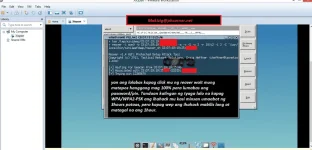
NOTE: Yung nasa screenshot ay ginawa ko sa Vmware pero sa mga step nya about sa picture ay pareho lang ng gagawin dahil sa boot option lang sila nagkaiba USB at VMWARE the rest okay na lahat at madali lang naman sya masundan.
Instruction:
1. Download nyo muna yung xiaopan na os dun sa link na given.
2. Download the unetboot here (You do not have permission to view the full content of this post. Log in or register now.) pili ka ng os mu jan kung windows ka or linux.
3. Pag na download mu na po yang dalawa, gawin mu na pong bootable yang usb mu gamit ang unetboot
4. Kapag nagawa mu na pong bootable pwede mu nang simulan ang häçking.
5. Ok plug the usb, then restart your pc press f2, or f8 or f10 depend on your boot option
6. Select the usb drive with your xiaopan os.
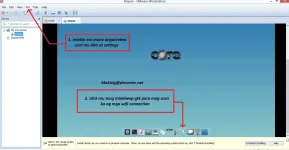
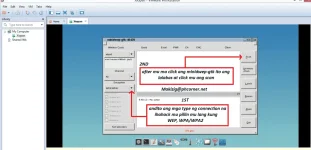
7. Then mag start up na yan at wait mu lang sya automatic na yan mag tuloy sa desktop or press mu yung 1st selection look the pictures.
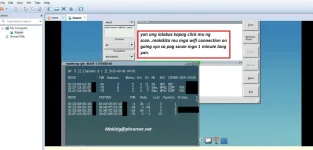
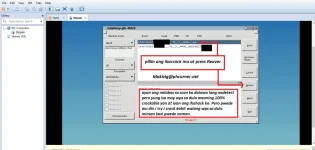
8. Sundan mu screenshot ko para madali mu magawa.
2ND OPTION
Sa vmware gawin ang paghahäçk para habang nag hahäçk ka nagagamit mu pa ang iyong pc pero kailngan mu ng external na wifi adapter.
Sa lahat ng mga magtatanong kung working ba to sa wpa2-psk working po sya 100% basta my wps ang dulo (MINSAN PWEDE DIN KAHIT WALANG WPS ANG DULO NG NAME TRY NYO LANG)
Saka paalala lamang tyaga ang kylangan lalo na kung wpa or wpa2-psk ang ihahäçk natin minsan it takes 5 hours up.
Pero sulit naman kasi makukuha mu talaga ang password nya.
Kung sa WEP na security mu po sya gagamitin matagal na po jan ang isang oras kuha po agad yan.
Hindi ko kayo hinihikayat na häçkin ang wifi ng mga kapitbahay nyo pinapakita ko lang na kahit anung security ang wifi na gamit nyo ay 100% na pwede ma häçk basta naka enable ang wps.
Thank you lang masaya na ko.
Basahin lamang ng mabuti ang instruction or sundan yung picture..malalaman nyo na madali lang pala mag häçk NG WIFI.
ITO ANG MGA WIRELESS CARD NA COMPATIBLE KUNG WALA ANG SA INYO DITO BETTER TO TRY PA DIN MGA BRO WALA NAMANG MAWAWALA.
• RTL8187, RTL8188C, RTL8192C, RTL8192D, RTL8712, RTL8192SU
• Atheros and Broadcom heavily supported
• Others: adm8211, ar9170usb, at76c50x-usb, ath5k, ath6kl, ath9k, ath9k_htc, b43, b43legacy, b44, carl9170, brcm80211, ipw2100, ipw2200, iwl3945, iwlagn, iwlcore,
iwmc3200wifi, libertas, libertas_cs, libertas_sdio, libertas_spi, libertas_tf, libertas_tf_usb,libipw, mwl8k, orinoco_cs, orinoco_nortel, orinoco_pci, orinoco_plx, orinoco_tld,
orinoco_usb, orinoco, p54common, p54pci, p54spi, p54usb, rt2400pci, rt2500pci, rt2500usb, rt2800pci, rt2800usb, rt61pci, rt73usb, rtl8180, rtlwifi, rtl8192ce, spectrum_cs,
ssb, wl1251, wl12xx, zd1211rw Atheros Ethernet drivers
atl1,atl1c,atl1e, atl2
Pwede nyo mahäçk ang mga security na WEP..WPA..WPA2-PSK..
WELCOME ANG INYONG MGA FEEDBACK MGA TANONG AT MGA THANK YOU
SASAGUTIN KO MGA KATANUNGAN O MGA ALINLANGAN NYO SA ABOT NG AKING MAKAKAYA.
GINAWA KO ANG THREAD NA TO DAHIL GUSTO KO KAYO MATULUNGAN AT NAIINTINDIHAN KO ANG AKING MGA BINIBITAWANG SALITA KAYA LAHAT WELCOME SA COMMENT AT FEEDBACK. MERON AKONG NAKITANG THREAD DITO ABOUT XIOPAN AT HALATANG COPY PASTE SYA AT HINDI MAN LANG NAGBIGAY NG CREDIT SA AUTHOR AT WALANG SAGOT ANG MGA TANONG NG MGA MEMBERS KAYA ITO ANG SASAGOT SA INYO.
CREDIT GOES TO SINETETA OF LUCIDIRE AND FOR ME MAKIZIG OF phcorner.org
>>SA MGA MAY ALAM NA WAG NA LANG PANSININ TO<<<
Mga Kailangan:
1. Xiopan Operating System (free lang yan at dito ma dodownload You do not have permission to view the full content of this post. Log in or register now.)
2. UNETBOOT (gagawa tayo ng bootable usb gamit tong software na to.) Punta dito para sa tutorial CLICK ME
3. Wifi sa Laptop nyo or Wifi adapter kung gagamit naman tayo ng vmware
(Punta dito para sa vmware CLICK ME )
4. Usb
TIP KO LANG (mas okay gumamit ng vmare para habang nghahäçk ka ay nagagamit mu pa ang pc mu.)
Ano ang VMWARE? (go to my other thread)
HERE>>>CLICK ME
1ST OPTION
NOTE: Yung nasa screenshot ay ginawa ko sa Vmware pero sa mga step nya about sa picture ay pareho lang ng gagawin dahil sa boot option lang sila nagkaiba USB at VMWARE the rest okay na lahat at madali lang naman sya masundan.
Instruction:
1. Download nyo muna yung xiaopan na os dun sa link na given.
2. Download the unetboot here (You do not have permission to view the full content of this post. Log in or register now.) pili ka ng os mu jan kung windows ka or linux.
3. Pag na download mu na po yang dalawa, gawin mu na pong bootable yang usb mu gamit ang unetboot
4. Kapag nagawa mu na pong bootable pwede mu nang simulan ang häçking.
5. Ok plug the usb, then restart your pc press f2, or f8 or f10 depend on your boot option
6. Select the usb drive with your xiaopan os.
7. Then mag start up na yan at wait mu lang sya automatic na yan mag tuloy sa desktop or press mu yung 1st selection look the pictures.
8. Sundan mu screenshot ko para madali mu magawa.
2ND OPTION
Sa vmware gawin ang paghahäçk para habang nag hahäçk ka nagagamit mu pa ang iyong pc pero kailngan mu ng external na wifi adapter.
Sa lahat ng mga magtatanong kung working ba to sa wpa2-psk working po sya 100% basta my wps ang dulo (MINSAN PWEDE DIN KAHIT WALANG WPS ANG DULO NG NAME TRY NYO LANG)
Saka paalala lamang tyaga ang kylangan lalo na kung wpa or wpa2-psk ang ihahäçk natin minsan it takes 5 hours up.
Pero sulit naman kasi makukuha mu talaga ang password nya.
Kung sa WEP na security mu po sya gagamitin matagal na po jan ang isang oras kuha po agad yan.
Hindi ko kayo hinihikayat na häçkin ang wifi ng mga kapitbahay nyo pinapakita ko lang na kahit anung security ang wifi na gamit nyo ay 100% na pwede ma häçk basta naka enable ang wps.
Thank you lang masaya na ko.
Basahin lamang ng mabuti ang instruction or sundan yung picture..malalaman nyo na madali lang pala mag häçk NG WIFI.
ITO ANG MGA WIRELESS CARD NA COMPATIBLE KUNG WALA ANG SA INYO DITO BETTER TO TRY PA DIN MGA BRO WALA NAMANG MAWAWALA.
• RTL8187, RTL8188C, RTL8192C, RTL8192D, RTL8712, RTL8192SU
• Atheros and Broadcom heavily supported
• Others: adm8211, ar9170usb, at76c50x-usb, ath5k, ath6kl, ath9k, ath9k_htc, b43, b43legacy, b44, carl9170, brcm80211, ipw2100, ipw2200, iwl3945, iwlagn, iwlcore,
iwmc3200wifi, libertas, libertas_cs, libertas_sdio, libertas_spi, libertas_tf, libertas_tf_usb,libipw, mwl8k, orinoco_cs, orinoco_nortel, orinoco_pci, orinoco_plx, orinoco_tld,
orinoco_usb, orinoco, p54common, p54pci, p54spi, p54usb, rt2400pci, rt2500pci, rt2500usb, rt2800pci, rt2800usb, rt61pci, rt73usb, rtl8180, rtlwifi, rtl8192ce, spectrum_cs,
ssb, wl1251, wl12xx, zd1211rw Atheros Ethernet drivers
atl1,atl1c,atl1e, atl2

