Hello Ashbornn! Kapag nagpalit ka ng RAM at nagkaroon ng problema, may ilang bagay tayo na pwedeng i-check para ma-troubleshoot ang issue. Narito ang ilang steps na pwede mong subukan:
1. Compatibility Check:
- Siguraduhin na ang bagong RAM ay compatible sa iyong motherboard. Pwede mong tingnan ang manual ng iyong motherboard para sa listahan ng supported memory types at speeds.
- Check din kung tama ang frequency at voltage requirements ng RAM sa iyong motherboard.
2. Proper Installation:
- Siguraduhin na maayos ang pagkakasalpak ng RAM sa slot. Dapat itong nakalock nang maayos at walang wiggle.
- Subukang tanggalin at isalpak ulit ang RAM para masigurong hindi ito loose o hindi maayos ang pagkakakabit.
3. BIOS Settings:
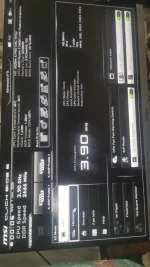
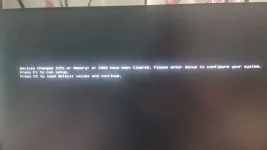
- Pagkatapos mag-install ng bagong RAM, minsan kailangan mong pumasok sa BIOS para i-configure o i-optimize ang memory settings.
- I-restart ang computer at pumasok sa BIOS (karaniwan ay pinipindot ang DEL o F2 key habang nagbo-boot).
- Sa MSI Click BIOS 5, hanapin ang “Memory” section at tingnan kung maayos ang nakadetect na RAM at ang settings nito.
- Pwede mo ring subukan na i-load ang "Optimized Defaults" sa BIOS para sa standard configuration.
4. Test the Memory:
- Gamitin ang Windows Memory Diagnostic tool o third-party software tulad ng MemTest86 para i-test ang bagong RAM. Ito ay makakatulong upang malaman kung may depekto ang RAM.
5. Update BIOS:
- Minsan, ang pag-update ng BIOS ay kinakailangan para suportahan ang bagong hardware. Bisitahin ang website ng manufacturer ng iyong motherboard para sa mga instructions kung paano mag-update ng BIOS.
6. Check for Physical Damage:
- Inspect both the RAM modules and the RAM slots on the motherboard for any signs of physical damage.
Kung pagkatapos subukan ang mga ito ay may problema pa rin, maaaring may issue sa mismong RAM module o sa compatibility nito sa iyong system. Kung maaari, subukang gamitin ang lumang RAM para makita kung gumagana pa rin ang system nang walang problema. Kung gumagana ito, malamang na sa bagong RAM ang problema.
Sana ay makatulong ang mga suggestions na ito sa pag-troubleshoot ng iyong problema sa RAM. Kung may iba pang tanong o kailangan ng karagdagang tulong, huwag mag-atubiling magtanong dito.
 PH
PH