 PH
PH-
Welcome to PHCorner Forums! Sign up for free to unlock full access and exclusive privileges, including:
- Asking questions about computer and mobile issues
- Discovering internet tips for your mobile network and computer
You are using an out of date browser. It may not display this or other websites correctly.
You should upgrade or use an alternative browser.
You should upgrade or use an alternative browser.
- Status
- Not open for further replies.
🤖
🤖
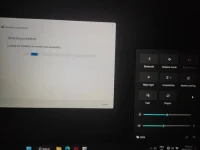
May ilang mga posibleng dahilan kung bakit ang iyong WiFi ay random na napuputol sa gitna ng paglalaro at nawawala sa iyong mga setting. Narito ang ilang mga hakbang na maaari mong subukan upang maayos ang isyu:
1. Siguraduhing ang mga driver ng iyong network adapter ay na-update. Pumunta sa website ng tagagawa ng iyong laptop at hanapin ang pinakabagong mga driver para sa iyong network adapter. I-download at i-install ang mga ito, at suriin kung nakakatulong ito sa pagitan ng mga disconnections.
2. Subukang i-reset ang iyong network adapter. Mag-right click sa Start button at piliin ang "Device Manager." Hanapin ang network adapter sa listahan ng mga device, mag-right click dito, at piliin ang "Uninstall device" o "Disable device." Kapag natapos na ang proseso, mag-restart ng iyong laptop upang ma-reset ang network adapter. Kapag na-restart na ang iyong laptop, ang Windows ay awtomatikong mag-i-install ng mga driver para sa network adapter. Subukang suriin kung ang isyung ito ay naayos na.
3. Suriin ang iyong mga advanced power settings. I-click ang Start button at piliin ang "Control Panel." Hanapin ang "Power Options" at piliin ang "Change plan settings" para sa iyong aktibong plano ng kuryente. Pagkatapos ay piliin ang "Change advanced power settings." Sa window na lumalabas, hanapin ang "Wireless Adapter Settings" at i-expand ito. Siguraduhing ang "Power Saving Mode" ay naka-set sa "Maximum Performance." I-click ang "Apply" at "OK" upang isara ang mga setting. Subukang suriin kung ito ay nagpapabuti sa koneksyon ng iyong WiFi.
4. Suriin ang iyong WiFi router. Baka mayroong isang isyu sa iyong WiFi router na nagiging sanhi ng pagkawala ng koneksyon. Subukang i-restart ang iyong WiFi router sa pamamagitan ng pagpatay nito, paghihintay ng ilang segundo, at pagbubukas muli. Siguraduhing ang firmware ng iyong router ay na-update din sa pinakabagong bersyon.
5. Subukang i-troubleshoot ang iyong network connection. I-click ang Start button, piliin ang "Settings," at piliin ang "Network & Internet." Sa tab na "Status," i-scroll pababa at piliin ang "Network troubleshooter." Sumunod lamang sa mga tagubilin na ibinibigay upang suriin at maayos ang anumang mga isyu sa iyong network connection.
Kung pagkatapos ng mga hakbang na ito ang iyong WiFi ay patuloy na nagkakaproblema, maaring magkaroon ng isang malalim na isyu na kailangan ng mas malawak na tulong. Maaring magsadya sa isang propesyonal na teknikal na suporta o dalhin ang iyong laptop sa isang computer repair shop upang masuri at maayos ang mga isyu sa koneksyon ng iyong WiFi.
1. Siguraduhing ang mga driver ng iyong network adapter ay na-update. Pumunta sa website ng tagagawa ng iyong laptop at hanapin ang pinakabagong mga driver para sa iyong network adapter. I-download at i-install ang mga ito, at suriin kung nakakatulong ito sa pagitan ng mga disconnections.
2. Subukang i-reset ang iyong network adapter. Mag-right click sa Start button at piliin ang "Device Manager." Hanapin ang network adapter sa listahan ng mga device, mag-right click dito, at piliin ang "Uninstall device" o "Disable device." Kapag natapos na ang proseso, mag-restart ng iyong laptop upang ma-reset ang network adapter. Kapag na-restart na ang iyong laptop, ang Windows ay awtomatikong mag-i-install ng mga driver para sa network adapter. Subukang suriin kung ang isyung ito ay naayos na.
3. Suriin ang iyong mga advanced power settings. I-click ang Start button at piliin ang "Control Panel." Hanapin ang "Power Options" at piliin ang "Change plan settings" para sa iyong aktibong plano ng kuryente. Pagkatapos ay piliin ang "Change advanced power settings." Sa window na lumalabas, hanapin ang "Wireless Adapter Settings" at i-expand ito. Siguraduhing ang "Power Saving Mode" ay naka-set sa "Maximum Performance." I-click ang "Apply" at "OK" upang isara ang mga setting. Subukang suriin kung ito ay nagpapabuti sa koneksyon ng iyong WiFi.
4. Suriin ang iyong WiFi router. Baka mayroong isang isyu sa iyong WiFi router na nagiging sanhi ng pagkawala ng koneksyon. Subukang i-restart ang iyong WiFi router sa pamamagitan ng pagpatay nito, paghihintay ng ilang segundo, at pagbubukas muli. Siguraduhing ang firmware ng iyong router ay na-update din sa pinakabagong bersyon.
5. Subukang i-troubleshoot ang iyong network connection. I-click ang Start button, piliin ang "Settings," at piliin ang "Network & Internet." Sa tab na "Status," i-scroll pababa at piliin ang "Network troubleshooter." Sumunod lamang sa mga tagubilin na ibinibigay upang suriin at maayos ang anumang mga isyu sa iyong network connection.
Kung pagkatapos ng mga hakbang na ito ang iyong WiFi ay patuloy na nagkakaproblema, maaring magkaroon ng isang malalim na isyu na kailangan ng mas malawak na tulong. Maaring magsadya sa isang propesyonal na teknikal na suporta o dalhin ang iyong laptop sa isang computer repair shop upang masuri at maayos ang mga isyu sa koneksyon ng iyong WiFi.
- Status
- Not open for further replies.
Similar threads
-
-
💕 Dating/Love A Relationship Can Feel Less Exciting Without Love Actually Disappearing
- Started by Beatriz9
- Replies: 1
-
-
About this Thread
-
1Replies
-
707Views
-
1Participants
Last reply from:
Unknown user
Unknown user
New Topics
-
Hide Yuzu or any emulator
- Started by izanagi07
- Replies: 1
- ❓ Computer Discussion & Support
-
Phc error in Desktop
- Started by dicode100
- Replies: 3
- ❓ Computer Discussion & Support
-
Microsfot 365 activation tool or key need lang boss asap
- Started by zzaj zzaj
- Replies: 1
- ❓ Computer Discussion & Support
-
Di makaacess sa TGT ngayon umaga using pldt ip.
- Started by Dvin
- Replies: 1
- ❓ Computer Discussion & Support
-
Bypass, Sign in to access this site" dialog box
- Started by meowkie
- Replies: 0
- ❓ Computer Discussion & Support
-
-
Meta Business Suite Desktop Forwarded Message
- Started by PHC - iReyt
- Replies: 9
- ❓ Computer Discussion & Support
-
Ano pwedeng pamalit kay vmware?
- Started by CookiesH
- Replies: 4
- ❓ Computer Discussion & Support
-
Looking for certifications [help]
- Started by sandangkal
- Replies: 1
- ❓ Computer Discussion & Support
-
Music Mixer? Music tools
- Started by PHC - JM
- Replies: 3
- ❓ Computer Discussion & Support
Trending Topics
Online now
- Members online
- 1,081
- Guests online
- 2,610
- Total visitors
- 3,691