 PH
-
Welcome to PHCorner Forums! Sign up for free to unlock full access and exclusive privileges, including:
- Asking questions about computer and mobile issues
- Discovering internet tips for your mobile network and computer
You are using an out of date browser. It may not display this or other websites correctly.
You should upgrade or use an alternative browser.
You should upgrade or use an alternative browser.
🎁 Giveaways [Free Activation] Google AI Pro 12 Months + YouTube Premium 1 Month
- Thread starter Vibnz
- Start date
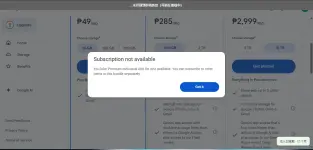
gamit ka VPN, ganyan din sakin nag VPN ako. Japan pa nga yung sakin na server. sumakses naman 1 year.View attachment 4412346
ano mali sa ginawa ko?
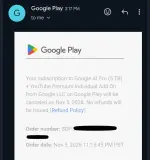
pagkaka intindi ko paps, kung debit gamit mo tapos narefund na daw, spam mo lang daw yung upgrade. Hindi din ako sure haha hindi ko magawaSumakses pero pano niyo nagawa yung pag double subscription na naging 2 years, walang subscribe sa play.google tas upgrade lang sa google plans
OKs na VPN lang palagamit ka VPN, ganyan din sakin nag VPN ako. Japan pa nga yung sakin na server. sumakses naman 1 year.
GreamSpeaks
Honorary Poster
How to Install ZIP Extensions in Quetta Browser (Android)
Para sa mga gustong mag-install ng Chrome extensions sa Android gamit ang Quetta Browser, no PC needed.
Requirements:
- Android Phone
- Quetta Browser
- Chrome Extension ZIP File
Tutorial:
1. Download at i-install ang You do not have permission to view the full content of this post. Log in or register now..
2. I-download ang ZIP file ng extension na gusto mong i-install.
3. Buksan ang Quetta Browser.
4. Pindutin ang three-dot menu (⋮) sa ibabang kanan.
5. Pindutin ang puzzle icon para buksan ang Extensions.
6. Piliin ang Manage Extensions.
7. Pindutin ang Developer options.
8. I-enable ang Developer mode sa kanang itaas.
9. Pindutin ang (from .zip/.crx/.user.js).
10. Hanapin at piliin ang na-download na ZIP file.
11. I-review ang permissions at kumpirmahin ang installation kung pinagkakatiwalaan mo ang extension.
12. Kapag successful, makikita na ang extension sa All Extensions.
13. Siguraduhing naka-ON ang toggle ng extension.
Paano Buksan ang Installed Extension:
1. Buksan ang Quetta Browser.
2. Pindutin ang three-dot menu (⋮).
3. Pindutin ang puzzle icon para buksan ang Extensions.
4. Makikita ang listahan ng installed extensions.
5. Piliin ang extension na gusto mong buksan.
Important Notes:
- Hindi na kailangang i-extract ang ZIP file kung supported ito ng Quetta.
- Hindi lahat ng Chrome extensions ay compatible sa Android.
- Experimental pa ang extension support ng Quetta Browser.
- Mag-ingat sa third-party extensions, lalo na kung may access sa account at payment information.
- Puwedeng i-disable o i-remove ang extension sa Manage Extensions.
Disclaimer: Install third-party extensions at your own risk. Review permissions before using them, especially on websites that handle sensitive information.
angas, gumana saken HAHAAH, nakakaapat na akong account, sana hindi makatay ni Google
GreamSpeaks
Honorary Poster
pashare naman nyan lods
nakakuha na ko isa paps hahaha thank you, gagamitin ko pang orchestrate ng agentsWorking yan paps try mo
Working yan paps try mo
Mga booss kinancel ko kasi yung akin haha. Pag nirenew ko ba mag aadd yung year? try ko sana kunin 2+ years plus din hahaNakak 20 pa lang ako, gmail nalang kulang hahahah.
Similar threads
-
-
🔒 Closed Google AI PRO | 12 Months | 1 winner Only | Wheel of Names [CLAIMED]
- Started by snbunny
- Replies: 36
-
✅ Tested Free 3-Month YouTube Premium Subscription + 3 months Google AI Pro
- Started by MS7SNOW
- Replies: 6
-
-
🏷️ For Sale YouTube Premium 1 Month 99 ONLY! Can EXTEND
- Started by PHC-Skye024
- Replies: 4
About this Thread
-
230Replies
-
3KViews
-
49Participants
Last reply from:
skphero
skphero
New Topics
-
Crunchyrōll Mega Fan | Cookies
- Started by Beatriz9
- Replies: 1
- 🆓 Freemium Access
-
NETFLIX PREMIUM PH | DIRECT LINK for TV #110
- Started by Beatriz9
- Replies: 0
- 🆓 Freemium Access
-
NETFLIX PREMIUM PH | DIRECT LINK for PC #110
- Started by Beatriz9
- Replies: 3
- 🆓 Freemium Access
-
NETFLIX PREMIUM PH | DIRECT LINK for MOBILE #110
- Started by Beatriz9
- Replies: 1
- 🆓 Freemium Access
-
Kling AI STANDARD ACCOUNT | Valid until 2027
- Started by Beatriz9
- Replies: 0
- 🆓 Freemium Access
-
NETFLIX PREMIUM PH | DIRECT LINK for TV #109
- Started by Beatriz9
- Replies: 0
- 🆓 Freemium Access
-
NETFLIX PREMIUM PH | DIRECT LINK for PC #109
- Started by Beatriz9
- Replies: 1
- 🆓 Freemium Access
-
NETFLIX PREMIUM PH | DIRECT LINK for MOBILE #109
- Started by Beatriz9
- Replies: 0
- 🆓 Freemium Access
-
Duolingo Super1 Month
- Started by Johnny papa123
- Replies: 0
- 🆓 Freemium Access
-
CAPCUT PRO Account | FOR ALL #32
- Started by Beatriz9
- Replies: 0
- 🆓 Freemium Access
Trending Topics
Online now
- Members online
- 976
- Guests online
- 8,262
- Total visitors
- 9,238