 PH
-
Welcome to PHCorner Forums! Sign up for free to unlock full access and exclusive privileges, including:
- Asking questions about computer and mobile issues
- Discovering internet tips for your mobile network and computer
You are using an out of date browser. It may not display this or other websites correctly.
You should upgrade or use an alternative browser.
You should upgrade or use an alternative browser.
🎁 Giveaways Free Google AI Pro (5TB) 12 Months + YouTube Premium | Activation Assistance
- Thread starter Vibnz
- Start date
working yung PH card basta may laman, gamitan na lng ng vpn para maging USSayang walang card hahaha
One time lang diba? Nagamit ko na kase sa Sa pro din via studentworking yung PH card basta may laman, gamitan na lng ng vpn para maging US
Hingi nga unli card mo hahahhaTested kona yan ka gabi pa, gamit extension paldoo pang 5 acct kona ito may unli card din ako HAHAHAHAHAHH
View attachment 4410363
dun sa 1 card ko kaso US card nagamit ko na ng 5 beses, dito naman sa maribank virtual card kailangan ng 125 pesos, nag verify sakin siguro dahil walang lamanOne time lang diba? Nagamit ko na kase sa Sa pro din via student
You do not have permission to view the full content of this post. Log in or register now.
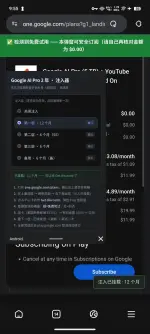
[Hidden content]
You do not have permission to view the full content of this post. Log in or register now.
hindi ko pa alam yan paano pagsamahinView attachment 4410400
Pano ma add yung ibang dalawang 6 months? Para 24monthts? Pwede ba? Hahahah
Basic Instructions:
ZIP file You do not have permission to view the full content of this post. Log in or register now.
Quetta Browser gamit ko
- Mag-sign in sa target Google account sa browser.
- I-install ang Chrome extension na kasama sa ZIP file.
- Piliin ang available promotional offer sa extension.
- Buksan ang You do not have permission to view the full content of this post. Log in or register now.
- Tingnan ang Google AI Pro offer at checkout.
- Siguraduhing US$0.00 ang nakalagay bago mag-subscribe.
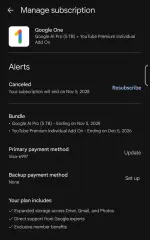
- Kung matagumpay ang activation, i-check ang subscription sa Google Play.
- I-cancel ang automatic renewal kung ayaw mong masingil pagkatapos ng trial.
ZIP file You do not have permission to view the full content of this post. Log in or register now.
Quetta Browser gamit ko
Pa try nito boss. SalamatBasic Instructions:
- Mag-sign in sa target Google account sa browser.
- I-install ang Chrome extension na kasama sa ZIP file.
- Piliin ang available promotional offer sa extension.
- Buksan ang You do not have permission to view the full content of this post. Log in or register now.
- Tingnan ang Google AI Pro offer at checkout.
- Siguraduhing US$0.00 ang nakalagay bago mag-subscribe.
- Kung matagumpay ang activation, i-check ang subscription sa Google Play.
- I-cancel ang automatic renewal kung ayaw mong masingil pagkatapos ng trial.
ZIP file You do not have permission to view the full content of this post. Log in or register now.
Quetta Browser gamit ko
Professor01
Elite
Pano to paganahinBasic Instructions:
- Mag-sign in sa target Google account sa browser.
- I-install ang Chrome extension na kasama sa ZIP file.
- Piliin ang available promotional offer sa extension.
- Buksan ang You do not have permission to view the full content of this post. Log in or register now.
- Tingnan ang Google AI Pro offer at checkout.
- Siguraduhing US$0.00 ang nakalagay bago mag-subscribe.
- Kung matagumpay ang activation, i-check ang subscription sa Google Play.
- I-cancel ang automatic renewal kung ayaw mong masingil pagkatapos ng trial.
ZIP file You do not have permission to view the full content of this post. Log in or register now.
Quetta Browser gamit ko
Basic Instructions:
- Mag-sign in sa target Google account sa browser.
- I-install ang Chrome extension na kasama sa ZIP file.
- Piliin ang available promotional offer sa extension.
- Buksan ang You do not have permission to view the full content of this post. Log in or register now.
- Tingnan ang Google AI Pro offer at checkout.
- Siguraduhing US$0.00 ang nakalagay bago mag-subscribe.
- Kung matagumpay ang activation, i-check ang subscription sa Google Play.
- I-cancel ang automatic renewal kung ayaw mong masingil pagkatapos ng trial.
ZIP file You do not have permission to view the full content of this post. Log in or register now.
Quetta Browser gamit ko
'di ko magets HAHA sorry
Pano to paganahin
'di ko magets HAHA sorry
How to Install ZIP Extensions in Quetta Browser (Android)
Para sa mga gustong mag-install ng Chrome extensions sa Android gamit ang Quetta Browser, no PC needed.
Requirements:
- Android Phone
- Quetta Browser
- Chrome Extension ZIP File
Tutorial:
1. Download at i-install ang You do not have permission to view the full content of this post. Log in or register now..
2. I-download ang ZIP file ng extension na gusto mong i-install.
3. Buksan ang Quetta Browser.
4. Pindutin ang three-dot menu (⋮) sa ibabang kanan.
5. Pindutin ang puzzle icon para buksan ang Extensions.
6. Piliin ang Manage Extensions.
7. Pindutin ang Developer options.
8. I-enable ang Developer mode sa kanang itaas.
9. Pindutin ang (from .zip/.crx/.user.js).
10. Hanapin at piliin ang na-download na ZIP file.
11. I-review ang permissions at kumpirmahin ang installation kung pinagkakatiwalaan mo ang extension.
12. Kapag successful, makikita na ang extension sa All Extensions.
13. Siguraduhing naka-ON ang toggle ng extension.
Paano Buksan ang Installed Extension:
1. Buksan ang Quetta Browser.
2. Pindutin ang three-dot menu (⋮).
3. Pindutin ang puzzle icon para buksan ang Extensions.
4. Makikita ang listahan ng installed extensions.
5. Piliin ang extension na gusto mong buksan.
Important Notes:
- Hindi na kailangang i-extract ang ZIP file kung supported ito ng Quetta.
- Hindi lahat ng Chrome extensions ay compatible sa Android.
- Experimental pa ang extension support ng Quetta Browser.
- Mag-ingat sa third-party extensions, lalo na kung may access sa account at payment information.
- Puwedeng i-disable o i-remove ang extension sa Manage Extensions.
Disclaimer: Install third-party extensions at your own risk. Review permissions before using them, especially on websites that handle sensitive information.
Professor01
Elite
no need naba vpn pre?How to Install ZIP Extensions in Quetta Browser (Android)
Para sa mga gustong mag-install ng Chrome extensions sa Android gamit ang Quetta Browser, no PC needed.
Requirements:
- Android Phone
- Quetta Browser
- Chrome Extension ZIP File
Tutorial:
1. Download at i-install ang You do not have permission to view the full content of this post. Log in or register now..
2. I-download ang ZIP file ng extension na gusto mong i-install.
3. Buksan ang Quetta Browser.
4. Pindutin ang three-dot menu (⋮) sa ibabang kanan.
5. Pindutin ang puzzle icon para buksan ang Extensions.
6. Piliin ang Manage Extensions.
7. Pindutin ang Developer options.
8. I-enable ang Developer mode sa kanang itaas.
9. Pindutin ang (from .zip/.crx/.user.js).
10. Hanapin at piliin ang na-download na ZIP file.
11. I-review ang permissions at kumpirmahin ang installation kung pinagkakatiwalaan mo ang extension.
12. Kapag successful, makikita na ang extension sa All Extensions.
13. Siguraduhing naka-ON ang toggle ng extension.
Paano Buksan ang Installed Extension:
1. Buksan ang Quetta Browser.
2. Pindutin ang three-dot menu (⋮).
3. Pindutin ang puzzle icon para buksan ang Extensions.
4. Makikita ang listahan ng installed extensions.
5. Piliin ang extension na gusto mong buksan.
Important Notes:
- Hindi na kailangang i-extract ang ZIP file kung supported ito ng Quetta.
- Hindi lahat ng Chrome extensions ay compatible sa Android.
- Experimental pa ang extension support ng Quetta Browser.
- Mag-ingat sa third-party extensions, lalo na kung may access sa account at payment information.
- Puwedeng i-disable o i-remove ang extension sa Manage Extensions.
Disclaimer: Install third-party extensions at your own risk. Review permissions before using them, especially on websites that handle sensitive information.
famefables
Elite
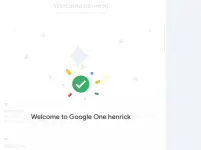
Working angas! haha salamat dito master
oo hindi na kailanganno need naba vpn pre?
Similar threads
-
-
🏷️ For Sale Google AI Pro 18 Months (Own Email) 5TB Storage/Gemini AI Pro [1K VEO3, FLOW Credits][ANTIGRVITY]
- Started by AZ_2018
- Replies: 394
-
🤝 Sold Google AI Pro 5TB/Gemini AI Pro - 3 Months
- Started by AZ_2018
- Replies: 107
-
🔒 Closed Google AI Pro 12 months + ᑕᕼᗩTGᑭT Plus 1 month + YT Premium + Spotify (1 winner only)
- Started by Vibnz
- Replies: 12
About this Thread
-
78Replies
-
672Views
-
18Participants
Last reply from:
Professor01
Professor01
New Topics
-
Paramount+ Premium x5 #19
- Started by JoyBoy_
- Replies: 0
- 🆓 Freemium Access
-
E×réššvpn x1 #15
- Started by Kha-hil
- Replies: 0
- 🆓 Freemium Access
-
Prime Video Premium PH | Cookies #19
- Started by Beatriz9
- Replies: 0
- 🆓 Freemium Access
-
Netflix Direct Links [PH] | PC | Mobile | TV | #399
- Started by JoyBoy_
- Replies: 0
- 🆓 Freemium Access
-
EXPRÉSS VPN PREMIUM ACCOUNT | 2 YEARS #6
- Started by Beatriz9
- Replies: 0
- 🆓 Freemium Access
-
Moises.ai premium account #94
- Started by Kha-hil
- Replies: 0
- 🆓 Freemium Access
-
Crunchyr0ll Premium x5 #36
- Started by JoyBoy_
- Replies: 0
- 🆓 Freemium Access
-
Netflix Direct Links [PH] | PC | Mobile | TV | #398
- Started by JoyBoy_
- Replies: 0
- 🆓 Freemium Access
-
STEAM GAMING ACCOUNT x2 #4
- Started by Beatriz9
- Replies: 2
- 🆓 Freemium Access
-
NETFLIX PREMIUM PH | DIRECT LINK for TV #80
- Started by Beatriz9
- Replies: 0
- 🆓 Freemium Access
Trending Topics
Online now
- Members online
- 1,011
- Guests online
- 5,860
- Total visitors
- 6,871