 PH
PH-
Welcome to PHCorner Forums! Sign up for free to unlock full access and exclusive privileges, including:
- Asking questions about computer and mobile issues
- Discovering internet tips for your mobile network and computer
You are using an out of date browser. It may not display this or other websites correctly.
You should upgrade or use an alternative browser.
You should upgrade or use an alternative browser.
👨🏫 Tutorial OFFICIAL THREAD UPDATE TUTORIAL: PAANO I-SETUP ANG PASSIVE INCOME SA WINDOWS (No Reformat)
- Thread starter SancTum26
- Start date
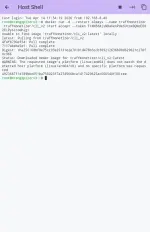
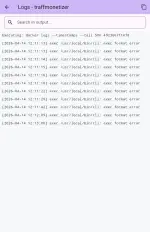
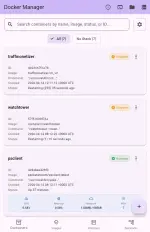
nakita ko na ang error mo, master.Ano kaya problem pag ganito master sa traffmonetizer?View attachment 4136309View attachment 4136311View attachment 4136312
Problema:
Ang Orange Pi Zero 3 mo ay naka- ARM64 processor, pero ang traffmonetizer/cli_v2 Docker image ay para lang sa AMD64 (Intel/AMD). Kaya lumalabas ang exec format error — hindi compatible ang architecture.
Solution:
 Suriin kung may ARM64 version ang Traffmonetizer
Sa ngayon, wala pang official ARM64 image ang Traffmonetizer. Subukan mong i-check ito:docker search traffmonetizer --limit 25
O kaya bisitahin ang Docker Hub:
 You do not have permission to view the full content of this post.
Log in or register now.
You do not have permission to view the full content of this post.
Log in or register now.Kung walang linux/arm64 o arm64v8 na tag, hindi talaga ito tatakbo sa Orange Pi.
 Alternative: Gamitin ang traffmonetizer native linux binary (kung may ARM build)
Pumunta sa official website at hanapin kung may ARM binary para sa Linux. Kung wala, hindi mo siya magagamit sa Orange Pi. Kung gusto mo pa rin mag-earn sa Orange Pi, subukan ang mga ARM-compatible apps:
- Honeygain
 (may ARM image)
 - Pawns.app (may ARM image)
- EarnApp (sa Windows/Android muna, disabled sa Linux)
- PacketStream – gamit mo na, working naman (nakita ko psclient ay Up)
 Para sa Watchtower na nagre-restart din:
Maaaring parehong architecture issue. I-reinstall mo gamit ang tamang image:docker pull containrrr/watchtower:latest --platform linux/arm64
docker run -d --name watchtower --restart always -v /var/run/docker.sock:/var/run/docker.sock containrrr/watchtower --interval 86400 --cleanup
 I-remove ang maling Traffmonetizer container:
docker rm -f traffmonetizerKonklusyon:
Hindi lahat ng earning apps ay compatible sa ARM devices (Orange Pi, Raspberry Pi). Bago mag-install, tingnan muna sa Docker Hub kung may arm64 o armv7 na tag. Sa ngayon, mag-focus ka na lang sa Honeygain, Pawns, at PacketStream — lahat yan ay gumagana sa ARM.
magandang tanong yan, master. Oo, may paraan para magkaroon ng "kill switch" — i-disable lahat ng earning apps nang sabay-sabay para hindi sila kumain ng bandwidth lalo na kung naka-limited data ka o kung gusto mong mag-save ng internet.Boss, Pagtapos ba set up nito lahat Ng apps, may option ka parin sa PC para eh disable lahat one time...like kill switch para Hindi sila mag run sa background in case na ..ma connect mo Yung net mo sa limited data at para I was insta sweep Ng data
Paraan 1: I-stop lahat ng Docker containers (Pinakamabilis)
Buksan mo ang Command Prompt (Admin) o PowerShell at i-run ito:docker stop $(docker ps -q)
Iyan ay hihinto sa lahat ng tumatakbong containers (Honeygain, Pawns, EarnApp, atbp.) agad-agad.
Para ibalik (start all):
docker start $(docker ps -aq)
Paraan 2: I-exit ang Docker Desktop (Kung gusto mong walang i-type)
- Pumunta sa system tray (malapit sa orasan).
- Right-click ang Docker Desktop icon.
- Piliin ang "Quit Docker Desktop".
- Lahat ng containers ay hihinto dahil wala nang Docker engine.
- Balik: I-open lang ulit ang Docker Desktop, at kung naka---restart always ang containers mo (gaya ng nasa guide), kusa silang magsa-start.
Paraan 3: Gamitin ang Portainer (Visual)
- Buksan ang You do not have permission to view the full content of this post. Log in or register now.
- Pumunta sa Containers.
- I-check ang lahat ng containers (tick sa kaliwa).
- I-click ang "Stop" button sa ibabaw.
Mahalagang paalala:
- Huwag mo silang i-disable nang matagal kung gusto mong tuloy ang kita. Gamitin lang ang kill switch kung kailangan mo talaga (hal. magdo-download ka ng malaking file, o naka-mobile data na may limit).
- Kapag ni-restart mo ang Docker Desktop o ni-run ang docker start, babalik agad ang kita.
Bonus: Gumawa ng batch file para sa kill switch (Windows)
- Buksan ang Notepad.
- I-paste ito:
echo Stopping all earning containers...
docker stop $(docker ps -q)
echo Done. Press any key to exit.
pause > nul
- I-save bilang kill_earning.bat sa desktop.
- I-double click lang para patayin lahat.
echo off
echo Starting all earning containers...
docker start $(docker ps -aq)
echo Done.
pause > nul
Sana makatulong, master.
Plano ko mag re install ng OS master, ano ba dapat ang gagamitin kong image para d2? Salamatnakita ko na ang error mo, master.
Problema:
Ang Orange Pi Zero 3 mo ay naka- ARM64 processor, pero ang traffmonetizer/cli_v2 Docker image ay para lang sa AMD64 (Intel/AMD). Kaya lumalabas ang exec format error — hindi compatible ang architecture.
Solution:
Sa ngayon, wala pang official ARM64 image ang Traffmonetizer. Subukan mong i-check ito:
docker search traffmonetizer --limit 25
O kaya bisitahin ang Docker Hub:
Kung walang linux/arm64 o arm64v8 na tag, hindi talaga ito tatakbo sa Orange Pi.
Pumunta sa official website at hanapin kung may ARM binary para sa Linux. Kung wala, hindi mo siya magagamit sa Orange Pi.
- Honeygain
- Pawns.app
- EarnApp (sa Windows/Android muna, disabled sa Linux)
- PacketStream – gamit mo na, working naman (nakita ko psclient ay Up)
Maaaring parehong architecture issue. I-reinstall mo gamit ang tamang image:
docker pull containrrr/watchtower:latest --platform linux/arm64
docker run -d --name watchtower --restart always -v /var/run/docker.sock:/var/run/docker.sock containrrr/watchtower --interval 86400 --cleanup
docker rm -f traffmonetizer
Konklusyon:
Hindi lahat ng earning apps ay compatible sa ARM devices (Orange Pi, Raspberry Pi). Bago mag-install, tingnan muna sa Docker Hub kung may arm64 o armv7 na tag. Sa ngayon, mag-focus ka na lang sa Honeygain, Pawns, at PacketStream — lahat yan ay gumagana sa ARM.
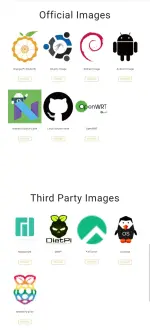
Yung "Official Images" at "Third Party Images" na nakikita mo sa Portainer ay parang mga kategorya lang para mas madali kang maghanap ng Docker images.Plano ko mag re install ng OS master, ano ba dapat ang gagamitin kong image para d2? Salamat
View attachment 4136950
Ano ang pinagkaiba nila?
- "Official Images" – Ito ay mga images na gawa at ina-update mismo ng Docker, o kaya ay certified ng isang trusted organization (tulad ng nginx, ubuntu, mysql). Sila ang pinaka-safe at reliable dahil sumusunod sila sa best practices.
- "Third Party Images" – Ito ay mga images na gawa ng mga regular na users o komunidad, katulad ng traffmonetizer/cli_v2 na ginagamit mo. Pwede mong gamitin ito, pero dapat lang mag-ingat at tiyaking galing sa mapagkakatiwalaang source.
Anong gagawin mo para sa Traffmonetizer?
Huwag mo na munang pansinin yung "Official Images" para sa app na ito, dahil hindi naman official image ang Traffmonetizer. Diretso lang tayo sa paghahanap ng tamang ARM64-compatible na image.Ito ang isa sa mga posibleng solusyon para sa Orange Pi Zero 3 mo:
Gamitin ang tamang ARM64 image:Sa halip na traffmonetizer/cli_v2, gamitin mo itong command:
docker run -d --restart always --name tm traffmonetizer/cli:arm64v8 start accept --token [YOUR_TOKEN]
May available na arm64v8 tag ang older traffmonetizer/cli image na tugma sa ARM64 architecture.
Kung gusto mo ng isang script na bahala na sa lahat:Pwede mong subukan ang one-click installation script na ito. Awtomatiko na nitong i-de-detect ang architecture ng device mo (kung AMD64 o ARM64) at pu-pull ang tamang Docker image para sa'yo.
curl -L You do not have permission to view the full content of this post. Log in or register now. -o tm.sh && chmod +x tm.sh && bash tm.sh
Kung gusto mo namang manual i-pull at i-run:Sundin mo itong step-by-step:
# I-pull ang tamang ARM64 image
docker pull traffmonetizer/cli:arm64v8
# I-run ang container gamit ang iyong token
docker run -d --restart always --name traffmonetizer traffmonetizer/cli:arm64v8 start accept --token [YOUR_TOKEN]
# I-verify kung running na ito
docker ps
Tip: Kung wala ka pang token, makuha mo ito sa iyong Traffmonetizer dashboard (You do not have permission to view the full content of this post. Log in or register now.)
Paalala: Sa ngayon, wala pang official ARM64 image ang traffmonetizer/cli_v2. Kaya ang gamitin mo ay ang older na traffmonetizer/cli na may arm64v8 tag.
Salamat dito TS., bat kasi ngayon ko lang nakita tong thread na to xD
depende sa setup na susundin mo.need pa ba maginstall ng Ubuntu TS?
Kung Windows gamit mo (WSL2 + Docker Desktop):
Hindi mo na kailangan mag-install ng Ubuntu nang manu-mano.Ang WSL2 (Windows Subsystem for Linux) ay awtomatikong magda-download at mag-i-install ng Ubuntu distribution para sa'yo kapag sinunod mo ang mga commands sa guide ko. Lalabas ito sa Start menu bilang "Ubuntu" pagkatapos mong i-run ang wsl --install.
Kung gusto mo ng pure Linux server (walang Windows):
Oo, kailangan mong mag-install ng Ubuntu (o kahit anong Linux distro like Debian, Linux Mint) bilang main OS ng PC/laptop mo. Ito ang guide para sa mga may dedicated server o lumang laptop na gusto gawing 24/7 earning node.Rekomendasyon ko:
Kung ang gamit mo ay everyday PC na may Windows 10/11, sundan mo ang Windows + WSL2 guide — hindi mo na kailangan mag-reformat o mag-install ng Ubuntu separately. Lalabas lang siya as background feature.Kung may ekstrang lumang laptop na pwedeng iwan 24/7, mas maganda ang pure Linux setup para mas stable at magaan.
oks na TS na set ko na lahatdepende sa setup na susundin mo.
Kung Windows gamit mo (WSL2 + Docker Desktop):
Hindi mo na kailangan mag-install ng Ubuntu nang manu-mano.
Ang WSL2 (Windows Subsystem for Linux) ay awtomatikong magda-download at mag-i-install ng Ubuntu distribution para sa'yo kapag sinunod mo ang mga commands sa guide ko. Lalabas ito sa Start menu bilang "Ubuntu" pagkatapos mong i-run ang wsl --install.
Kung gusto mo ng pure Linux server (walang Windows):
Oo, kailangan mong mag-install ng Ubuntu (o kahit anong Linux distro like Debian, Linux Mint) bilang main OS ng PC/laptop mo. Ito ang guide para sa mga may dedicated server o lumang laptop na gusto gawing 24/7 earning node.
Rekomendasyon ko:
Kung ang gamit mo ay everyday PC na may Windows 10/11, sundan mo ang Windows + WSL2 guide — hindi mo na kailangan mag-reformat o mag-install ng Ubuntu separately. Lalabas lang siya as background feature.
Kung may ekstrang lumang laptop na pwedeng iwan 24/7, mas maganda ang pure Linux setup para mas stable at magaan.

may alam ka ba TS sa paggawa ng mga ganitong command,what i mean script para i-dodocker nalang yung app? pwede kaya i-docker yung UpRock Mining?
at saka nga pala TS, pwede na ba i-uninstall yung mga apps after ma set kay Docker?
separate sya., running in background in invisible mode., magbackread ka lods from 1-4 or 5 if im not wrong, malalaman mo sya kung pano i run with your accountboss yung sa earnapp di naba pwede?
oks na TS na set ko na lahat
may alam ka ba TS sa paggawa ng mga ganitong command,what i mean script para i-dodocker nalang yung app? pwede kaya i-docker yung UpRock Mining?
at saka nga pala TS, pwede na ba i-uninstall yung mga apps after ma set kay Docker?
 Sa iyong unang tanong: "May alam ka ba TS sa paggawa ng script para i-docker nalang yung app? Pwede kaya i-docker yung UpRock Mining?"
Oo, pwedeng-pwede, master. At magandang ideya yan para mapatakbo mo ito 24/7 sa iyong server, katulad ng iba mong apps.Una, saan ba natin hahanapin ang Docker image? Ang pinakauna at pinaka-siguradong paraan ay sa Docker Hub mismo.
- Pumunta sa You do not have permission to view the full content of this post. Log in or register now.
- Sa search bar, i-type ang "uprock" at pindutin ang Enter.
- Tumingin sa mga resulta kung may opisyal na image na gawa ng mismong UpRock, o kaya ay isang trusted na third-party na image. Ito ay dapat ang iyong gagamitin, dahil ito na ang ready-to-run na container.
Eto ang isang halimbawang Dockerfile. Ito ay isang blueprint na sasabihin sa Docker kung paano buuin ang iyong sariling container para sa UpRock:
FROM ubuntu:22.04
# I-update ang system at mag-install ng curl at iba pang kailangan
RUN apt-get update && apt-get install -y \
curl \
ca-certificates \
&& rm -rf /var/lib/apt/lists/*
# I-download at i-install ang UpRock app
RUN curl -L -o uprock.deb "You do not have permission to view the full content of this post. Log in or register now." && \
dpkg -i uprock.deb && \
apt-get install -f -y && \
rm uprock.deb
# Simulan ang UpRock app kapag nag-start ang container
CMD ["uprock", "--daemon"]
Paano ko ito gagamitin?
- I-save ang code na ito sa isang file na walang extension at pangalanan itong Dockerfile.
- Buksan ang iyong terminal, at pumunta sa directory kung saan mo ito na-save.
- I-build ang iyong custom image sa pamamagitan ng command:
docker build -t my-uprock-image .
4.Pagkatapos, maaari mo na itong patakbuhin:
docker run -d --restart always --name uprock-miner my-uprock-image
Sa kasamaang-palad, sa aking paghahanap, ang UpRock ay hindi pa naglalabas ng opisyal na Docker image at ang kanilang Linux app ay nasa beta stage pa lamang. Kaya sa ngayon, ang pinakamadaling paraan ay gamitin ang kanilang Android app, o hintayin ang kanilang official Linux release.
Sa iyong ikalawang tanong: "Pwede na ba i-uninstall yung mga apps after ma-set kay Docker?"
Oo, pwede mo nang i-uninstall ang original apps sa iyong PC. Kapag tumatakbo na ang Docker containers, sila na ang "virtual" na bersyon ng app na iyon. Ang iyong original na naka-install na program ay hindi na kailangan at pwede mo nang tanggalin.Pero bago mo gawin yan, siguraduhin mo muna na:
- Tumatakbo ang Docker container para sa app na gusto mong palitan (hal. Honeygain, Pawns).
- Naka-set ang restart: always sa iyong Docker command para siguradong magsa-start ito kahit mag-restart ang PC.
- Naka-login at gumagana ang app sa loob ng Docker container. Pwede mong i-check ito sa Portainer logs.
Sa ngayon, boss pansamantalang hindi pa rin available ang EarnApp sa Linux (kabilang na ang Docker) ayon sa kanilang opisyal na anunsyo noong April 5, 2026.boss yung sa earnapp di naba pwede?
Maaaring ito ay dahil sa maintenance o pag-update ng kanilang sistema. Sa ngayon, ang tanging paraan para magamit ang EarnApp ay sa pamamagitan ng Windows app (.exe), Android app, o macOS.
Payo ko sa iyo, master:
- Kung may Windows PC ka, doon mo muna i-install ang EarnApp upang hindi ka mawalan ng kita.
- Iwasan muna ang paggamit ng Wine o VM para sa EarnApp, dahil ito ay labag sa kanilang Terms of Service at maaaring ma-ban ang iyong account.
- Hintayin na lamang natin ang opisyal na anunsyo ng EarnApp kung kailan ito babalik sa Linux.
Ang Windows 7 ay hindi na officially supported ng Docker Desktop at WSL2.dapat ba naka windows 10 dito?
Hindi ba pwede ang windows 7?
Mahabaang paliwanag:
- Ang Docker Desktop para sa Windows ay nangangailangan ng Windows 10 version 1903+ o Windows 11. Ito ay dahil gumagamit ito ng WSL2 (Windows Subsystem for Linux 2) na wala sa Windows 7.
- Kung Windows 7 ang gamit mo, hindi mo mai-install ang Docker Desktop gamit ang modernong paraan. May dating "Docker Toolbox" para sa Windows 7 pero ito ay luma na, hindi na updated, at puno ng compatibility issues.
- Rekomendasyon ko:
- Kung kaya mo, mag-upgrade sa Windows 10
- Kung hindi kaya ng hardware mo ang Windows 10, i-convert mo na lang ang PC mo sa Linux (Ubuntu o Linux Mint). Mas magaan at mas stable pa para sa 24/7 earning server.
- O kaya ay gumamit ka ng Android phone — pwedeng-pwede rin ang Honeygain, EarnApp, at Pawns sa Android.
Oo, profitable pa rin, master. Pero kailangan mong i-set ang tamang expectation.Profitable pa ba ito now boss?
Kumikita pa rin ba?
- Oo. Ang bandwidth sharing ay hindi nawawala. Ang mga kumpanya (market research, SEO, ad verification) ay nangangailangan pa rin ng residential IPs.
- Ang top 3 apps (Honeygain, EarnApp, Pawns) ay patuloy na nagbabayad. May mga payout proofs pa rin hanggang ngayong buwan.
- Huwag umasa ng libo-libong piso agad. Ito ay passive income — tuloy-tuloy pero unti-unti. Bawi mo ang kuryente at internet, may sobra pa.
- Ang EarnApp ay pansamantalang hindi gumagana sa Linux/Docker (April 5, 2026 announcement). Pero sa Windows at Android, gumagana pa rin.
- Ang Honeygain at Pawns ay tuloy-tuloy pa rin.
- May mga bagong apps na lumalabas (tulad ng Grass, UpRock), pero hindi lahat ay kasing-stable ng Big 3.
- Simulan mo na sa Windows 10 o Android.
- I-focus ang Honeygain + EarnApp + Pawns.
- Set and forget. Iwan mo lang 24/7.
prehas tayo boss sa antix sakin di rin nag green earnappsd na naman naggegreen yung earnapp sa ubuntu o sakin lang?
Salamat sa reply bossmagandang tanong yan, master. Oo, may paraan para magkaroon ng "kill switch" — i-disable lahat ng earning apps nang sabay-sabay para hindi sila kumain ng bandwidth lalo na kung naka-limited data ka o kung gusto mong mag-save ng internet.
Paraan 1: I-stop lahat ng Docker containers (Pinakamabilis)
Buksan mo ang Command Prompt (Admin) o PowerShell at i-run ito:
docker stop $(docker ps -q)
Iyan ay hihinto sa lahat ng tumatakbong containers (Honeygain, Pawns, EarnApp, atbp.) agad-agad.
Para ibalik (start all):
docker start $(docker ps -aq)
Paraan 2: I-exit ang Docker Desktop (Kung gusto mong walang i-type)
- Pumunta sa system tray (malapit sa orasan).
- Right-click ang Docker Desktop icon.
- Piliin ang "Quit Docker Desktop".
- Lahat ng containers ay hihinto dahil wala nang Docker engine.
- Balik: I-open lang ulit ang Docker Desktop, at kung naka---restart always ang containers mo (gaya ng nasa guide), kusa silang magsa-start.
Paraan 3: Gamitin ang Portainer (Visual)
- Buksan ang You do not have permission to view the full content of this post. Log in or register now.
- Pumunta sa Containers.
- I-check ang lahat ng containers (tick sa kaliwa).
- I-click ang "Stop" button sa ibabaw.
Mahalagang paalala:
- Huwag mo silang i-disable nang matagal kung gusto mong tuloy ang kita. Gamitin lang ang kill switch kung kailangan mo talaga (hal. magdo-download ka ng malaking file, o naka-mobile data na may limit).
- Kapag ni-restart mo ang Docker Desktop o ni-run ang docker start, babalik agad ang kita.
Bonus: Gumawa ng batch file para sa kill switch (Windows)
echo off
- Buksan ang Notepad.
- I-paste ito:
echo Stopping all earning containers...
docker stop $(docker ps -q)
echo Done. Press any key to exit.
pause > nul
Gawa ka rin ng start_earning.bat:
- I-save bilang kill_earning.bat sa desktop.
- I-double click lang para patayin lahat.
echo off
echo Starting all earning containers...
docker start $(docker ps -aq)
echo Done.
pause > nul
Sana makatulong, master.
About this Thread
-
735Replies
-
33KViews
-
129Participants
Last reply from:
SancTum26
SancTum26
New Topics
-
Verychat Tree Mining For All User Soon listing in MEXC
- Started by Zak92
- Replies: 0
- 💰 Crypto, Earn, & Referrals
-
FRESH PA LEGIT EARNING! 200 min. depo/wdraw
- Started by nemonics6
- Replies: 1
- 💰 Crypto, Earn, & Referrals
-
Wormgpt android Free
- Started by rover007
- Replies: 0
- 💰 Crypto, Earn, & Referrals
-
ElyonChain Airdrop Reword 15 ELN (~$15) For Random Winner
- Started by Zak92
- Replies: 0
- 💰 Crypto, Earn, & Referrals
-
HoneyGain free passive income
- Started by Jshwl
- Replies: 0
- 💰 Crypto, Earn, & Referrals
-
FRESH PA // 200 MIN. DEPO/WDRAW
- Started by nemonics6
- Replies: 0
- 💰 Crypto, Earn, & Referrals
-
NEW CARZiQo website
- Started by eye4aneye
- Replies: 3
- 💰 Crypto, Earn, & Referrals
-
NEW EARNING APP-PAMALIT KAY CARZIQO
- Started by eye4aneye
- Replies: 1
- 💰 Crypto, Earn, & Referrals
-
Walk to earn free lang to mga bossing
- Started by Qwery1
- Replies: 1
- 💰 Crypto, Earn, & Referrals
Trending Topics
Online now
- Members online
- 1,257
- Guests online
- 9,252
- Total visitors
- 10,509