 PH
PHcoltonsilva74
Leecher
Sawa ka na ba sa Admin Dasboard ng PisoWifi mo? Gusto mo ba ng total control sa system mo at mas advance na network monitor?
Eto ang kasagutan mo!
Lagyan natin yan ng desktop environment at installan ng software related sa networking atbp. (gaya ng Wireshark, etherape, etc. Gagamit po tayo ng LXDE bilang pinaka-lightweight na Desktop Environment
Problema sa Piso WiFi distributions:
Ang mga Piso WiFi system ay dinidistribute bilang headless server, na ibig sabihin ay walang graphical interface kaya useless ang HDMI port sa mga IOT/SBC. Ang tanging control natin sa ating Piso WIFI ay ang mga web-based admin dashboard na syempre minsan kulang sa mga features. Kung may access na dati sa SSH at gugustuhin po natin sana na gumamit din ng GUI based software gaya po ng nabanggit, di rin po gagana sa SSH.
Ano po ba ang mga kailangan:
Sa initial setup kung sakali na wala kang nakainstall na alinman dito, kailangan niyo po buksan ang terminal emulator at gawin ang mga sumusunod:
Syempre ilan sa inyo ang nakakaalam ng root password ng LPB, pero kung hindi mo alam ang password gaya ko, direkta natin palitan sa
Paano po ito boss:
Mula sa ssh ng Piso WiFi, dahil may nakainstall na nano editor, i-execute ang:
At palitan mo lahat ng nakalagay jan gamit nito:
Pagkatapos ay i-execute ang:
Wag mo na pansinin ang ibang error, mahalaga ung repository mula sa Debian.
Mag-install ng Graphical Interface sa Piso WiFi:
Ito na ang part kung saan mag-iinstall ka na ng graphical interface sa Piso WiFi mo. Paalala lang po na headless server po parin ito kaya hindi po ito gagana sa HDMI, pero imbes ay gagamit po tayo ng VNC software para maka-access tayo sa graphical interface.
Wag ka mag-install sa
At wag mo ire-reboot.
Mag-install ng VNC server:
Sa terminolohiya natin, gagamit tayo ng server as mismong Piso WiFi mo at ang client ay ung PC mo. Para mainstall natin ang VNC sa server, i-execute ang:
Bago natin gawin itong kasunod ay dapat nasa-regular user tayo hindi sa root user. Kapag nasa root-user tayo, i-execute ang mga sumusunod:
Palitan mo ung your_username ng username mo.
Pagkatapos ay i-execute para maging regular user:
1. Ngayon i-set ang password sa pag-execute ng:
at sundin ang isinasaad ng prompt. Pag tinanong ka kung gusto mo ba i-set as view-only password, i-no mo lang.
2. I-stop mo muna ung vnc bago tayo magconfigure:
3. Kailangan muna natin ipa-alam sa VNC kung anong graphical interface ang ii-start, kaya i-execute ang:
4. Dapat walang laman ang file na xstartup, imbes ay dapat ito ang nakalagay:
5. Gawin mong executable yan:
6. Ngayon ay gagawin nating isang systemd service para kusa itong magi-istart kapag nireboot o pinower-off ang Piso WiFi mo. I-execute ito:
7. I-paste mo naman ito:
May kailangan kang palitan dito, ung
8. I-reload ang systemd, i-enable at i-start ang service sa pag execute nito isa isa:
ang
Mag install ng VNC Client:
Depende sa gusto mong client, sa akin ay remina ang gamit ko, install mo lang sa PC mo sa pamamagitan ng:
Tapos i-seset mo lang ung IP address ng Piso WiFI mo, ung ginamit mo sa pag-access ng SSH. Ang i-eenter mo lang sa remmina ay:
Protocol: Remmina VNC Plugin
Server: 192.168.100.44:5901
Password: iyong password galing sa isinet mo mula sa vncserver command sa Piso WiFi.
Syempre palitan mo ung 192.168.100.44, wag ung port na 5901. Paalala lang na para may Display 2 ka, gumamit ka ng port 5902.
Tas i save mo at connect.
For Android users:
Sa PlayStore, i-download lang ang RealVNC Viewer. Pag-launch ng app, i-tap lang ang + button, enter mo lang ung Address sa format na IP_ADDRESS:5901. Sa Authentication, ung password ng VNC ang i-eenter mo.
FA-Q:
1. Boss, di ako makapag-run ng program as root. Ito lumalabas: No protocol specified.
Dahil ang regular user lang ang may authority sa virtual screen ng VNC. Para ma-execute ang program as root, gawin mo muna ito:
at saka ka naman mag:
Tandaan na kada reboot mo ng Piso WiFi o kahit pag-exit ng terminal, ay kailangan mo uli gawin ang xhost bago mag launch in sudo mode.
2. Boss, kapag nasa sleep mode ung LPB Piso WiFI kapag naka-konek sa VNC, blank screen lang lumalabas kahit anong pindot ko dito.
Para magising ang screen, i-exit ang VNC session at pumunta sa SSH session, i-hard reset ang systemd service ng vnc at i-execute lang ang:
at i-reconnect sa remmina. Tapos i-reconfigure sa settings nya para hindi mag sleep ang desktop nya.
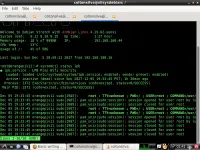
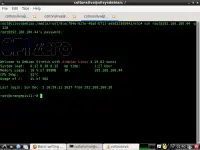
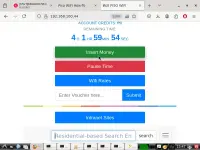
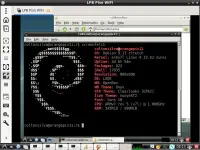
Yun lamang ang mga hakbang para gawin ito. Sa paraan na ito ay mas madali na ang pagse-setup ng Piso WiFi, pwede mo sya lagyan ng local website sa loob at i-serve mismo sa Piso WiFi mo gaya ng ginawa ko. See images and videos for details nalang.
View attachment simplescreenrecorder-2025-10-29_09.58.34-converted.mp4
View attachment simplescreenrecorder-2025-10-29_10.33.19-converted.mp4
Eto ang kasagutan mo!
Lagyan natin yan ng desktop environment at installan ng software related sa networking atbp. (gaya ng Wireshark, etherape, etc. Gagamit po tayo ng LXDE bilang pinaka-lightweight na Desktop Environment
Problema sa Piso WiFi distributions:
Ang mga Piso WiFi system ay dinidistribute bilang headless server, na ibig sabihin ay walang graphical interface kaya useless ang HDMI port sa mga IOT/SBC. Ang tanging control natin sa ating Piso WIFI ay ang mga web-based admin dashboard na syempre minsan kulang sa mga features. Kung may access na dati sa SSH at gugustuhin po natin sana na gumamit din ng GUI based software gaya po ng nabanggit, di rin po gagana sa SSH.
Ano po ba ang mga kailangan:
- PC/Laptop na may Linux Distribution (prefer ko debian-based), WSL (sa windows user), Termux (sa Android user, dapat ay may basic binutils)
- Piso WiFi Vendo System (LPB only, di po uubra mga router-based OS), dapat ikaw ang may ari. Kung hindi at balak mo i-h@ck, di uubra yan, maghanap ka dito ng SSH bruteforce tutorial.
- MicroSD card reader (kung walang built-in sd card port)
Sa initial setup kung sakali na wala kang nakainstall na alinman dito, kailangan niyo po buksan ang terminal emulator at gawin ang mga sumusunod:
sudo apt install openssh-client
Syempre ilan sa inyo ang nakakaalam ng root password ng LPB, pero kung hindi mo alam ang password gaya ko, direkta natin palitan sa
/etc/shadow.- Isaksak (I-mount) ang SD card sa card reader, o sa SD card slot. Gamit ang iyong paboritong terminal ay ating aalamin kung saang lupalop ng directory naka mount ang SD card:
df -h. Tignan ang "Size" kung tugma ba sa capacity size ng SD Card at "Mounted on" kung saan ito naka mount, ito ang kailangan nating path sa gagawin natin mamaya. Tignan ang halimbawa:/dev/sdb1 60G 1.2G 59G 2% /media/coltonsilva/MY_SD_CARD - Gumawa ka ng nais mong password sa pamamagitan nito. Palitan mo nalang ung YourPassword sa nais mo.
Bash:
HASH=$(openssl passwd -G 'YourPassword') - I-confirm ang nai-enter mong password:
Bash:
echo "$HASH" - Ngayon ay ating iback-up ang
shadowfile kung sakali na may mangyaring di kanais-nais ay maibabalik pa natin ang original file nito:
Palitan mo ungBash:sudo cp /media/coltonsilva/MY_SD_CARD/etc/shadow /media/coltonsilva/MY_SD_CARD/etc/shadow.bak/media/coltonsilva/MY_SD_CARDsa kung saan naka-mount ung SD Card, gawin mo rin ito sa mga kasunod na steps. - Atin pong i-paste ang generated password hash sa pamamagitan nito:
Atin po naman na i-execute ang susunod:Bash:
sudo sed -i "s|^root:[^:]*:|root:${HASH}:|" /media/coltonsilva/MY_SD_CARD/etc/shadowat ito pa:Bash:sudo chown root:root /media/coltonsilva/MY_SD_CARD/etc/shadowBash:sudo chmod 600 /media/coltonsilva/MY_SD_CARD/etc/shadow - Siguruhin sa file na
/etc/ssh/sshd_configna nakset ito sa: -
gumamit ka ng editor dito, pwede nano o vim.Bash:
PermitRootLogin yes PasswordAuthentication yes - I-unmount mo na ang SD Card at atin naman na i-power on ang Piso WiFi natin.
- Habang nagbo-boot ang Piso WiFi natin ay iyong alamin ang naka-assign na IP address ng Piso WiFi. Maaring gamit ang 10.0.0.1 kung naka-konek ang PC mo sa AP router/outdoor ng Piso WiFi. Kung ang iyong PC at ang Piso WiFi ay parehas naka-konekta sa ISP router, ung naka-assign na WAN IP address ng Piso WiFI ang kukunin mo ung galing sa ISP router. Para makita yan, pumunta sa admin dashboard ng LPB, at i-select ang System Status. Doon ay kukunin mo kung ung Lan IP o Wan IP. Sa case ko ay gagamit ako ng WAN IP which is for example, 192.168.100.44.
- Ngayon, mula sa PC mo matapos magboot ang Piso WiFi, i-execute ang
at i-enter ang isinet mong password. Paalala lang po na port 320 ang gamit na port sa LPB imbes na port 22. Kung sakaling mali ang port 320 ng sa iyo, makikita naman yan saBash:
ssh -p 320 root@192.168.100.44/etc/ssh/sshd_configng Piso WiFi. - Dapat makikita mo na ang welcome message, ibig sabihin connected ka na sa Piso WiFi mo.
Paano po ito boss:
Mula sa ssh ng Piso WiFi, dahil may nakainstall na nano editor, i-execute ang:
Bash:
nano /etc/apt/sources.list
Bash:
deb http://archive.debian.org/debian/ stretch main contrib non-free
# deb-src http://httpredir.debian.org/debian stretch main contrib non-free

deb http://archive.debian.org/debian stretch-updates main contrib non-free
# deb-src http://httpredir.debian.org/debian stretch-updates main contrib non-free

deb http://archive.debian.org/debian stretch-backports main contrib non-free
# deb-src http://httpredir.debian.org/debian stretch-backports main contrib non-free

deb http://archive.debian.org/debian-archive/debian-security stretch/updates main contrib non-free
# deb-src http://security.debian.org/ stretch/updates main contrib non-free
Bash:
apt updateMag-install ng Graphical Interface sa Piso WiFi:
Ito na ang part kung saan mag-iinstall ka na ng graphical interface sa Piso WiFi mo. Paalala lang po na headless server po parin ito kaya hindi po ito gagana sa HDMI, pero imbes ay gagamit po tayo ng VNC software para maka-access tayo sa graphical interface.
Wag ka mag-install sa
armbian-config, imbes ay:
Bash:
apt install task-lxde-desktopMag-install ng VNC server:
Sa terminolohiya natin, gagamit tayo ng server as mismong Piso WiFi mo at ang client ay ung PC mo. Para mainstall natin ang VNC sa server, i-execute ang:
Bash:
sudo apt install tigervnc-standalone-serverBago natin gawin itong kasunod ay dapat nasa-regular user tayo hindi sa root user. Kapag nasa root-user tayo, i-execute ang mga sumusunod:
Bash:
sudo adduser your_username
sudo usermod -aG sudo your_usernamePagkatapos ay i-execute para maging regular user:
Bash:
su - your_username1. Ngayon i-set ang password sa pag-execute ng:
Bash:
vncserver2. I-stop mo muna ung vnc bago tayo magconfigure:
Bash:
vncserver -kill :1
Bash:
nano ~/.vnc/xstartup
Bash:
#!/bin/sh
unset SESSION_MANAGER
unset DBUS_SESSION_BUS_ADDRESS

# Load default X resources
[ -r $HOME/.Xresources ] && xrdb $HOME/.Xresources

# Start your desktop environment
lxsession -s LXDE &
Bash:
chmod +x ~/.vnc/xstartup
Bash:
sudo nano /etc/systemd/system/vncserver@.service
Bash:
[Unit]
Description=Start TigerVNC server at startup
After=syslog.target network.target

[Service]
Type=forking
User=your_username
PAMName=login
PIDFile=/home/your_username/.vnc/localhost:%i.pid
ExecStartPre=-/usr/bin/vncserver -kill :%i > /dev/null 2>&1
ExecStart=/usr/bin/vncserver -depth 24 -geometry 800x600 -localhost no :%i
ExecStop=/usr/bin/vncserver -kill :%i

[Install]
WantedBy=multi-user.target]User=your_username at PIDFile=/home/your_username/.vnc/localhost:%i.pid, palitan mo bilang username na ginawa mo (regular user). Sa resolution mula sa ExecStart=/usr/bin/vncserver -depth 24 -geometry 800x600 -localhost no :%i, sa geometry ay pwede mo palitan ng gusto mong resolution.8. I-reload ang systemd, i-enable at i-start ang service sa pag execute nito isa isa:
Bash:
sudo systemctl daemon-reload
sudo systemctl enable vncserver@1.service
sudo systemctl start vncserver@1.service
sudo systemctl status vncserver@1.servicesudo systemctl status vncserver@1.service ay ginagamit lang para makita kung active, naka-enable or failed.Mag install ng VNC Client:
Depende sa gusto mong client, sa akin ay remina ang gamit ko, install mo lang sa PC mo sa pamamagitan ng:
Bash:
sudo apt install remminaProtocol: Remmina VNC Plugin
Server: 192.168.100.44:5901
Password: iyong password galing sa isinet mo mula sa vncserver command sa Piso WiFi.
Syempre palitan mo ung 192.168.100.44, wag ung port na 5901. Paalala lang na para may Display 2 ka, gumamit ka ng port 5902.
Tas i save mo at connect.
For Android users:
Sa PlayStore, i-download lang ang RealVNC Viewer. Pag-launch ng app, i-tap lang ang + button, enter mo lang ung Address sa format na IP_ADDRESS:5901. Sa Authentication, ung password ng VNC ang i-eenter mo.
FA-Q:
1. Boss, di ako makapag-run ng program as root. Ito lumalabas: No protocol specified.
Dahil ang regular user lang ang may authority sa virtual screen ng VNC. Para ma-execute ang program as root, gawin mo muna ito:
Bash:
xhost +si:localuser:root
Bash:
sudo binary2. Boss, kapag nasa sleep mode ung LPB Piso WiFI kapag naka-konek sa VNC, blank screen lang lumalabas kahit anong pindot ko dito.
Para magising ang screen, i-exit ang VNC session at pumunta sa SSH session, i-hard reset ang systemd service ng vnc at i-execute lang ang:
Bash:
sudo systemctl restart vncserver@1.serviceYun lamang ang mga hakbang para gawin ito. Sa paraan na ito ay mas madali na ang pagse-setup ng Piso WiFi, pwede mo sya lagyan ng local website sa loob at i-serve mismo sa Piso WiFi mo gaya ng ginawa ko. See images and videos for details nalang.
View attachment simplescreenrecorder-2025-10-29_09.58.34-converted.mp4
View attachment simplescreenrecorder-2025-10-29_10.33.19-converted.mp4