 PH
PH-
Welcome to PHCorner Forums! Sign up for free to unlock full access and exclusive privileges, including:
- Asking questions about computer and mobile issues
- Discovering internet tips for your mobile network and computer
You are using an out of date browser. It may not display this or other websites correctly.
You should upgrade or use an alternative browser.
You should upgrade or use an alternative browser.
👨🏫 Tutorial 0xf000000f Laptop issue
- Thread starter Ahskirito
- Start date
MikeCONCEPT
Elite
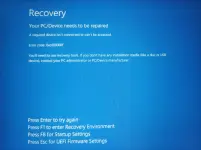
Kapag lumabas yung error code na 0xc000000f (minsan 0xf000000f) sa laptop mo, problema yan sa pag-boot ng Windows, kadalasan dahil sira o nawawala yung Boot Configuration Data (BCD). Dahil dyan, hindi maka-start ng maayos yung Windows, at minsan may blue screen pa na nagsasabing: "Kailangan ayusin yung PC/Device mo. Hindi ma-load yung application o operating system kasi may kulang o sira na file."
### Mga Dahilan Kung Bakit Nangyari
Base sa impormasyon, eto yung mga posibleng sanhi:
### Paano Ayusin yung Error 0xc000000f
Eto yung mga hakbang para maayos, simula sa madali hanggang sa mas komplikado. Maaaring kailangan mo ng Windows installation USB o recovery drive para sa iba dito.
1. Tanggalin yung External Devices
- Patayin yung laptop at tanggalin lahat ng external devices (USB drives, external hard drives, printers, etc.).
- Tignan mo yung power at data cables ng hard drive kung may sira o maluwag.
- I-restart yung laptop para makita kung nandyan pa yung error.
2. Gamitin yung Windows Startup Repair
- Ipapasok mo yung Windows installation USB o DVD, tapos i-boot mo dun (baka kailanganin mong baguhin yung boot order sa BIOS, pindutin yung F2, Del, o katulad na key habang nagbubukas yung laptop).
- Piliin yung wika, tapos i-click yung Repair your computer.
- Pumunta sa Troubleshoot > Advanced options > Startup Repair.
- Sundin yung instructions sa screen para hayaang ayusin ng Windows yung boot issues nang kusa.
3. Buuin Uli yung Boot Configuration Data (BCD)
- I-boot ulit gamit yung Windows installation media o recovery drive.
- Pumunta sa Troubleshoot > Advanced options > Command Prompt.
- I-type yung mga sumusunod na command, pindutin yung Enter pagkatapos ng bawat isa:
- Kung sakaling mag-fail yung
4. Mag-Run ng Check Disk (Chkdsk)
- Sa Command Prompt (gamit yung recovery media), i-type:
- Matagal ‘to kaya wag mong i-interrupt. I-restart yung laptop pagkatapos.
5. Mag-Run ng System File Checker (SFC)
- Sa Command Prompt (sa recovery media ulit), i-type:
- Che-check nito at aayusin yung mga sira na system files. I-restart pagkatapos.
6. Tignan yung BIOS Settings
- I-restart yung laptop at pumasok sa BIOS (kadalasan pindutin yung F2, Del, o Esc habang nagbubukas).
- Siguraduhing kilala yung internal hard drive at ito yung unang boot device.
- Kung Windows 10 gamit mo, subukang i-disable yung Secure Boot (pero tandaan, hindi ‘to pwede sa Windows 11 kasi kailangan yun). I-save yung changes at i-restart.
7. I-Reset yung PC
- Kung hindi gumana yung mga nauna, pumasok sa Troubleshoot > Reset this PC gamit yung recovery media.
- Piliin yung Keep my files para ma-reset yung Windows settings pero mapanatili yung files mo, o kaya Remove everything kung okay lang sayo yung full reset.
- Sundin yung mga prompt para matapos.
8. I-Reinstall yung Windows
- Kung wala talagang gumana, kailangan mong i-reinstall yung Windows gamit yung bootable USB o DVD.
- I-boot mula sa installation media, i-click yung Install now, at sundin yung mga prompt. Tandaan, baka mabura yung data mo kung hindi mo na-back up muna.
### Iba Pang Tips
### Kung Hindi Pa Rin Gumana
Kung nandyan pa rin yung error kahit sinubukan mo na lahat, baka mas malalim na hardware issue yan (tulad ng bagsak na hard drive o motherboard). Kontakin yung manufacturer ng laptop mo o kaya dalhin sa propesyonal na technician para mas ma-check.
### Mga Dahilan Kung Bakit Nangyari
Base sa impormasyon, eto yung mga posibleng sanhi:
- Sira o nawawalang BCD: Problema sa BCD file, na super importante para ma-boot yung Windows. Pwedeng dahil sa biglang pag-shutdown, brownout, o malware.
- Sira yung system files: Mga file na nasira dahil sa hindi natapos na update, nawalan ng kuryente, o nahawaan ng malware.
- Problema sa hard drive: Sira yung data cables, error sa pagsulat sa disk, o kaya bagsak na yung hard drive.
- Mali yung settings sa BIOS: Maling configuration ng BIOS, tulad ng problema sa Secure Boot o maling boot order.
- Mga external devices: Mga nakakabit na peripherals na nagdudulot ng conflict sa boot.
### Paano Ayusin yung Error 0xc000000f
Eto yung mga hakbang para maayos, simula sa madali hanggang sa mas komplikado. Maaaring kailangan mo ng Windows installation USB o recovery drive para sa iba dito.
1. Tanggalin yung External Devices
- Patayin yung laptop at tanggalin lahat ng external devices (USB drives, external hard drives, printers, etc.).
- Tignan mo yung power at data cables ng hard drive kung may sira o maluwag.
- I-restart yung laptop para makita kung nandyan pa yung error.
2. Gamitin yung Windows Startup Repair
- Ipapasok mo yung Windows installation USB o DVD, tapos i-boot mo dun (baka kailanganin mong baguhin yung boot order sa BIOS, pindutin yung F2, Del, o katulad na key habang nagbubukas yung laptop).
- Piliin yung wika, tapos i-click yung Repair your computer.
- Pumunta sa Troubleshoot > Advanced options > Startup Repair.
- Sundin yung instructions sa screen para hayaang ayusin ng Windows yung boot issues nang kusa.
3. Buuin Uli yung Boot Configuration Data (BCD)
- I-boot ulit gamit yung Windows installation media o recovery drive.
- Pumunta sa Troubleshoot > Advanced options > Command Prompt.
- I-type yung mga sumusunod na command, pindutin yung Enter pagkatapos ng bawat isa:
Code:
     bootrec /fixmbr
     bootrec /fixboot
     bootrec /scanos
bootrec /rebuildbcd/fixboot (halimbawa, "Access Denied"), baka kailanganin mong maglagay ng drive letter sa system partition gamit yung diskpart. I-restart yung laptop pagkatapos.4. Mag-Run ng Check Disk (Chkdsk)
- Sa Command Prompt (gamit yung recovery media), i-type:
Code:
chkdsk C: /f /r5. Mag-Run ng System File Checker (SFC)
- Sa Command Prompt (sa recovery media ulit), i-type:
Code:
sfc /scannow6. Tignan yung BIOS Settings
- I-restart yung laptop at pumasok sa BIOS (kadalasan pindutin yung F2, Del, o Esc habang nagbubukas).
- Siguraduhing kilala yung internal hard drive at ito yung unang boot device.
- Kung Windows 10 gamit mo, subukang i-disable yung Secure Boot (pero tandaan, hindi ‘to pwede sa Windows 11 kasi kailangan yun). I-save yung changes at i-restart.
7. I-Reset yung PC
- Kung hindi gumana yung mga nauna, pumasok sa Troubleshoot > Reset this PC gamit yung recovery media.
- Piliin yung Keep my files para ma-reset yung Windows settings pero mapanatili yung files mo, o kaya Remove everything kung okay lang sayo yung full reset.
- Sundin yung mga prompt para matapos.
8. I-Reinstall yung Windows
- Kung wala talagang gumana, kailangan mong i-reinstall yung Windows gamit yung bootable USB o DVD.
- I-boot mula sa installation media, i-click yung Install now, at sundin yung mga prompt. Tandaan, baka mabura yung data mo kung hindi mo na-back up muna.
### Iba Pang Tips
- Data Backup: Kung kaya mong i-access yung hard drive gamit yung recovery tools o ikabit sa ibang PC, i-back up muna yung data bago subukan yung reset o reinstall.
- Hardware Check: Kung ayaw pa rin, baka bagsak na yung hard drive. Gumamit ng tools tulad ng CrystalDiskInfo (kung kaya) o magpakonsulta sa technician para i-test yung drive.
- Kung Na-crash Habang Nag-Update: Kung nag-crash yung laptop mo habang nag-u-update dahil sa brownout, malamang sira yung BCD o system files, kaya importante yung mga hakbang tulad ng pag-rebuild ng BCD o paggamit ng Startup Repair.
- Mga Bersyon ng Windows: Apektado nito yung Windows 7, 8, 10, at 11 (parehong 32-bit at 64-bit). Halos pareho lang yung mga solusyon sa lahat ng bersyon.
### Kung Hindi Pa Rin Gumana
Kung nandyan pa rin yung error kahit sinubukan mo na lahat, baka mas malalim na hardware issue yan (tulad ng bagsak na hard drive o motherboard). Kontakin yung manufacturer ng laptop mo o kaya dalhin sa propesyonal na technician para mas ma-check.
Ako Idol Mo
Elite
Same error paps ginawa ko dyan nag install ako panibagong OS
so far eto talaga last option dyan install bagong os pag ayaw ma rebuild ng bcdSame error paps ginawa ko dyan nag install ako panibagong OS
Similar threads
-
👥 Referral Earn Money While Playing Your Favorite Games Like Valorant, Warzone, Dota 2, etc. PC/Laptop Only
- Started by PHC-XrjgamerX
- Replies: 3
-
👥 Referral Passive Earning Apps: "Lugi ba sa kuryente kung i-o-on ko magdamag ang PC/Laptop ko?"
- Started by pnoygeekster
- Replies: 1
-
❓ Help LAPTOP RECOMMENDATION FOR BSIT STUDENT RANGE 20-30K PHP
- Started by 28redbaloons
- Replies: 3
-
❓ Help Dell laptop precision 5560 not turning on
- Started by epalkapala
- Replies: 0
About this Thread
-
3Replies
-
377Views
-
4Participants
Last reply from:
PHC-ILULU
PHC-ILULU
New Topics
-
Is this good specs?
- Started by Sign_in
- Replies: 2
- 🖥️ Device & Hardware
-
Pa help naman po mga Lodi Baka may Resetter kayo ng EPSON L8050
- Started by Rockstar143
- Replies: 1
- 🖥️ Device & Hardware
-
HG8145V5 V2 globe flasher
- Started by sheilramzkie
- Replies: 0
- 🖥️ Device & Hardware
-
Looking for laptop battery repacker
- Started by rjackdaw
- Replies: 1
- 🖥️ Device & Hardware
-
ZKTeco MB460 latest firmware
- Started by kirsten10
- Replies: 0
- 🖥️ Device & Hardware
-
After nag reset parang nag corrupt
- Started by the_ef
- Replies: 0
- 🖥️ Device & Hardware
-
HEARVO KVM SWITCH
- Started by Roll277
- Replies: 0
- 🖥️ Device & Hardware
-
Android Stereo Firmware Update
- Started by Jayjaypomx
- Replies: 0
- 🖥️ Device & Hardware
-
RESET or REFORMAT new windows?
- Started by PhRD
- Replies: 3
- 🖥️ Device & Hardware
-
Rasberry pi 4 b
- Started by ZenKurtXhyle
- Replies: 1
- 🖥️ Device & Hardware
Trending Topics
Online now
- Members online
- 564
- Guests online
- 11,445
- Total visitors
- 12,009