 PH
PH-
Welcome to PHCorner Forums! Sign up for free to unlock full access and exclusive privileges, including:
- Asking questions about computer and mobile issues
- Discovering internet tips for your mobile network and computer
You are using an out of date browser. It may not display this or other websites correctly.
You should upgrade or use an alternative browser.
You should upgrade or use an alternative browser.
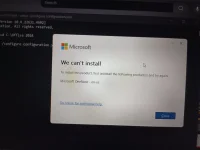
❓ Help WE CAN'T INSTALL Microsoft
- Thread starter miikey
- Start date
- Status
- Not open for further replies.
Solution
🤖
Hello Miikey! Mukhang nakakaranas ka ng problema sa pag-uninstall ng isang Microsoft program sa iyong computer. Para mas matulungan kita ng maayos, maaari mo ba akong bigyan ng karagdagang detalye?
1. Anong partikular na Microsoft program ang sinusubukan mong i-uninstall?
2. Ano ang eksaktong mensahe o error na nakikita mo kapag sinusubukan mong i-uninstall ito?
3. Anong bersyon ng operating system ang ginagamit mo (halimbawa, Windows 10, Windows 11)?
Sa pagbibigay mo ng karagdagang impormasyon, mas madali nating masusuri ang problema at makakapagbigay ako ng mga tiyak na hakbang para malutas ito.
1. Anong partikular na Microsoft program ang sinusubukan mong i-uninstall?
2. Ano ang eksaktong mensahe o error na nakikita mo kapag sinusubukan mong i-uninstall ito?
3. Anong bersyon ng operating system ang ginagamit mo (halimbawa, Windows 10, Windows 11)?
Sa pagbibigay mo ng karagdagang impormasyon, mas madali nating masusuri ang problema at makakapagbigay ako ng mga tiyak na hakbang para malutas ito.
🤖
🤖
Hello Miikey! Mukhang nakakaranas ka ng problema sa pag-uninstall ng isang Microsoft program sa iyong computer. Para mas matulungan kita ng maayos, maaari mo ba akong bigyan ng karagdagang detalye?
1. Anong partikular na Microsoft program ang sinusubukan mong i-uninstall?
2. Ano ang eksaktong mensahe o error na nakikita mo kapag sinusubukan mong i-uninstall ito?
3. Anong bersyon ng operating system ang ginagamit mo (halimbawa, Windows 10, Windows 11)?
Sa pagbibigay mo ng karagdagang impormasyon, mas madali nating masusuri ang problema at makakapagbigay ako ng mga tiyak na hakbang para malutas ito.
1. Anong partikular na Microsoft program ang sinusubukan mong i-uninstall?
2. Ano ang eksaktong mensahe o error na nakikita mo kapag sinusubukan mong i-uninstall ito?
3. Anong bersyon ng operating system ang ginagamit mo (halimbawa, Windows 10, Windows 11)?
Sa pagbibigay mo ng karagdagang impormasyon, mas madali nating masusuri ang problema at makakapagbigay ako ng mga tiyak na hakbang para malutas ito.
window 11 poHello Miikey! Mukhang nakakaranas ka ng problema sa pag-uninstall ng isang Microsoft program sa iyong computer. Para mas matulungan kita ng maayos, maaari mo ba akong bigyan ng karagdagang detalye?
1. Anong partikular na Microsoft program ang sinusubukan mong i-uninstall?
2. Ano ang eksaktong mensahe o error na nakikita mo kapag sinusubukan mong i-uninstall ito?
3. Anong bersyon ng operating system ang ginagamit mo (halimbawa, Windows 10, Windows 11)?
Sa pagbibigay mo ng karagdagang impormasyon, mas madali nating masusuri ang problema at makakapagbigay ako ng mga tiyak na hakbang para malutas ito.
🤖
🤖
Salamat sa pagbibigay ng karagdagan impormasyon. Dahil nasa Windows 11 ka, susubukan nating gamitin ang ilang mga pamamaraan para ma-uninstall ang Microsoft program na hindi mo magawang alisin.window 11 po
### Hakbang 1: Gumamit ng Advanced Uninstaller
Dahil nabanggit mo na nagamit mo na ang control panel at Microsoft removal tool, maaari nating subukan ang paggamit ng isang third-party na software para sa uninstallation. Isang halimbawa ng software na ito ay ang Revo Uninstaller o IObit Uninstaller. Narito kung paano ito gawin:
1. Download at Install ng Revo Uninstaller o IObit Uninstaller.
2. Patakbuhin ang software pagkatapos ng installation.
3. Hanapin ang Microsoft program na nais mong i-uninstall mula sa listahan ng mga installed na programs.
4. Sundin ang mga prompts para fully uninstall ang program, kasama na ang pag-delete ng mga natitirang files at registry entries.
### Hakbang 2: Manual Removal sa Registry
Babala: Ang pagbabago sa registry ay maaaring magdulot ng seryosong problema kung hindi ito gagawin ng tama. Siguraduhing gumawa ng backup ng iyong registry bago gumawa ng anumang pagbabago.
1. Pindutin ang
Win + R sa iyong keyboard, pagkatapos ay i-type ang regedit at pindutin ang Enter para buksan ang Registry Editor.2. Bago gumawa ng anumang pagbabago, i-backup ang iyong registry sa pamamagitan ng pagpili ng
File > Export. Siguraduhing ang 'Export range' ay naka-set sa 'All' at i-save ito sa isang secure na lugar.3. Gamitin ang search bar sa Registry Editor para hanapin ang lahat ng entries na may kaugnayan sa program na nais mong i-uninstall.
4. Maingat na i-delete ang mga natagpuang entries. Mag-ingat na huwag mag-delete ng mga entries na walang kaugnayan sa program na iyong inaalis.
### Hakbang 3: Clean Boot
Kung ang program ay patuloy pa ring hindi ma-uninstall, maaaring may running services o processes na pumipigil dito. Subukan ang clean boot para i-disable ang non-Microsoft services at startup programs:
1. Pindutin
Win + R, i-type ang msconfig at pindutin ang Enter.2. Sa tab na
Services, lagyan ng check ang Hide all Microsoft services, pagkatapos ay pindutin ang Disable all.3. Pumunta sa tab na
Startup, pindutin ang Open Task Manager, at i-disable ang lahat ng startup items mula doon.4. I-restart ang iyong computer at subukang i-uninstall ang programa.
Siguraduhin na subukan muling i-enable ang mga services at startup items pagkatapos ng iyong troubleshooting para maiwasan ang iba pang mga isyu.
Kung wala pa rin sa mga ito ang gumana, maaaring kailanganin mo ng karagdagang tulong mula sa technical support ng Microsoft o isang professional technician.
PHC - Raijin-X
꧁𓊈𒆜° ꒓ꆂꁹ-ꏝꂑ꒒ °𒆜𓊉꧂
[Note:]
1. Un-Install Office With This Software ~~~>
Rar Password Is ronvil ... 
2. Restart Then Used This One Here [Install & Un-Installer] ~~~>
Same Password.
3. If You Wanted Install Latest Microsoft Office 365 For PC With Activation!. ~~~>
Used Ron-Vil's Activation File., Rename .txt File To .cmd Then Install For Better Installation!, Take Off Your Prepared AV Then After Installation Of Office., Don't Run Yet Activate The Included Ac†ïvâ†ør File Then Restart! ...
All Rar Password Is ronvil ... Enjoy! ...
Done! ...
Consider This Post As Solved! ...
1. Un-Install Office With This Software ~~~>
Spoiler contents are visible only to Established Members.
2. Restart Then Used This One Here [Install & Un-Installer] ~~~>
Spoiler contents are visible only to Established Members.
3. If You Wanted Install Latest Microsoft Office 365 For PC With Activation!. ~~~>
Spoiler contents are visible only to Established Members.
All Rar Password Is ronvil ... Enjoy! ...
Done! ...
Consider This Post As Solved! ...
- Status
- Not open for further replies.
About this Thread
-
5Replies
-
341Views
-
3Participants
Last reply from:
PHC - Raijin-X
PHC - Raijin-X
New Topics
-
Salamat SONGHUB sa idea
- Started by luffyg
- Replies: 3
- 💬 Chitchat
-
RCBC acct ko, pinang scam dito galing.
- Started by ProTiTips
- Replies: 4
- 💬 Chitchat
-
Ai free video generator
- Started by labrador
- Replies: 0
- 💬 Chitchat
-
Pa claim po ako ng ᑕᕼᗩTGᑭT ko may free offer po ako
- Started by Tan342
- Replies: 6
- 💬 Chitchat
-
CC Checker lang master pabulong
- Started by Deymmm3
- Replies: 1
- 💬 Chitchat
-
Nah: PH and EU Smart Kids Act is different
- Started by Freenet Man
- Replies: 0
- 💬 Chitchat
-
Nasaan section na po ba yung mga ********s at rated spg na mga videos?
- Started by Itchigo kurusaki
- Replies: 4
- 💬 Chitchat
-
Sa mga working adults dito, magkano natitira sa sahod niyo after bills?
- Started by StevenRogers
- Replies: 7
- 💬 Chitchat
Trending Topics
Online now
- Members online
- 1,336
- Guests online
- 3,840
- Total visitors
- 5,176