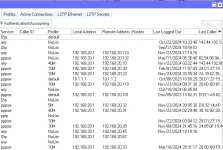
Para sa konfigurasyon ng MikroTik HEX na mayroong mga port na naka-assign para sa iyong mga ISP at mga client na gumagamit ng PPPoE, at isa pang port para sa TP Link Eap225, maaari mong sundan ang mga hakbang na ito:
1. Una, kailangan mong i-configure ang interfaces ng MikroTik HEX. Gamitin ang mga sumusunod na command sa terminal ng MikroTik:
Code:
/interface ethernet
set [ find default-name=ether1 ] name=ISP
set [ find default-name=ether2 ] name=Client1
set [ find default-name=ether3 ] name=Client2
set [ find default-name=ether4 ] name=Client3
set [ find default-name=ether5 ] name=TP-Link
2. Pagkatapos nito, kailangan mo ring i-configure ang PPPoE server para sa iyong mga client. Gamitin ang mga sumusunod na command:
Code:
/interface pppoe-server server
add disabled=no interface=Client1 name=pppoe1 service-name=Client1
add disabled=no interface=Client2 name=pppoe2 service-name=Client2
add disabled=no interface=Client3 name=pppoe3 service-name=Client3
3. Upang ma-assign ang static IP address sa bawat PPPoE account, maaari mong gamitin ang mga sumusunod na command:
Code:
/ip pool
add name=pool1 ranges=192.168.1.2-192.168.1.2
add name=pool2 ranges=192.168.1.3-192.168.1.3
add name=pool3 ranges=192.168.1.4-192.168.1.4

/ppp profile
add change-tcp-mss=yes local-address=192.168.1.1 name=profile1 remote-address=pool1
add change-tcp-mss=yes local-address=192.168.1.1 name=profile2 remote-address=pool2
add change-tcp-mss=yes local-address=192.168.1.1 name=profile3 remote-address=pool3

/interface pppoe-server server
set 0 default-profile=profile1
set 1 default-profile=profile2
set 2 default-profile=profile3
Sa pamamagitan ng mga hakbang na ito, maaari mong i-configure ang MikroTik HEX para sa iyong mga pangangailangan. Mangyaring tandaan na ang mga IP address at subnet na ginamit sa mga halimbawa ay maaaring baguhin depende sa iyong network configuration. Sana makatulong ito sa iyong pag-set up ng iyong MikroTik HEX! Kung may karagdagang katanungan ka, huwag mag-atubiling magtanong.
 PH
PH