🔒 Closed [coмpιlaтιon] vpѕ & ocѕ panel тυтorιalѕ

Status
Not open for further replies.

AtabsPhilippines

Honorary Poster
Compilation of OCS Panel and VPS Tutorials

Warning: Kung magmamagaling kayo sa mga nagshshare dito hindi kayo pwede dito dahil ang mga magshshare dito ay mga hindi nanlalamang sa kapwa bagkus sila yung mga taong balak ibahagi ang kaalaman nila para lumago sa ibang tao.

[OCS PANEL TUTORIALS]
How to Create your Own Tunneling Service by Clrkz

[VPS TUTORIALS]


/*** Credits ***/
 
Tutorial: How to add Domain to you OCS Panel

Requirements:
x OCS Panel Modified by Clrkz


Note: Make sure na walang ibang nakainstall yung OCSAutoScrptz.sh lang dapat

Installation:

1. Edit /etc/nginx/conf.d/vps.conf
Code:
nano /etc/nginx/conf.d/vps.conf
2. Change port 85 to port 80
Code:
listen 80
3. Go to your domain provider (Freenom,GoDaddy,NameCheap)
4. Edit domain nameserver to your hosting nameserver
Example:
Code:
ns1.digitalocean.com
ns2.digitalocean.com
ns3.digitalocean.com
5. Go to DNS Management and point to your server's ip to @ using A record.
6. Enjoy :)
 
Tutorial: How to add Domain to you OCS Panel

Requirements:
x OCS Panel Modified by Clrkz


Note: Make sure na walang ibang nakainstall yung OCSAutoScrptz.sh lang dapat

Installation:

1. Edit /etc/nginx/conf.d/vps.conf
Code:
nano /etc/nginx/conf.d/vps.conf
2. Change port 85 to port 80
Code:
listen 80
3. Go to your domain provider (Freenom,GoDaddy,NameCheap)
4. Edit domain nameserver to your hosting nameserver
Example:
Code:
ns1.digitalocean.com
ns2.digitalocean.com
ns3.digitalocean.com
5. Go to DNS Management and point to your server's ip to @ using A record.
6. Enjoy :)
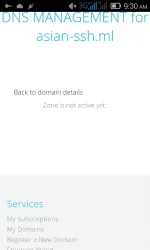
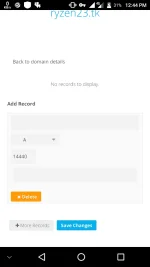
Hindi ako mkapunta master sa DNS management wala nakalagy dun
 
Ganyan nakalagay master. ?
 

Attachments

  • Screenshot_2018-04-08-09-30-17.webp
    Screenshot_2018-04-08-09-30-17.webp
    34.7 KB · Views: 39
Tutorial: How to add Domain to you OCS Panel

Requirements:
x OCS Panel Modified by Clrkz


Note: Make sure na walang ibang nakainstall yung OCSAutoScrptz.sh lang dapat

Installation:

1. Edit /etc/nginx/conf.d/vps.conf
Code:
nano /etc/nginx/conf.d/vps.conf
2. Change port 85 to port 80
Code:
listen 80
3. Go to your domain provider (Freenom,GoDaddy,NameCheap)
4. Edit domain nameserver to your hosting nameserver
Example:
Code:
ns1.digitalocean.com
ns2.digitalocean.com
ns3.digitalocean.com
5. Go to DNS Management and point to your server's ip to @ using A record.
6. Enjoy :)
boss bakit di na ako makapasok sa panel using may ip?
 
Status
Not open for further replies.

About this Thread

  • 49
    Replies
  • 7K
    Views
  • 27
    Participants
Last reply from:
Halcyon

Trending Topics

Online now

Members online
361
Guests online
578
Total visitors
939

Forum statistics

Threads
2,279,387
Posts
28,990,363
Members
1,226,861
Latest member
betlog42069
Back
Top