 PH
PHOk phc haha eto po complete tutorial paano mapagana ovpn para sa famous promo ni smart.
So kailangan natin ng:
- DroidInjecT for OpenVPN
- Http injector or payload generator or generated payload na mismo
- Ovpn config and account
- Remote proxy
Download links:
You do not have permission to view the full content of this post. Log in or register now. (for DroidInjecT) (credits to: sir PING GUERRERO for apk and may config din sya na nashare pero walang complete tutorial regarding droidinject kaya nagpost ako)
You do not have permission to view the full content of this post. Log in or register now. (eto naman for ovpn config) (kung gusto nyo gumawa ng account, sa boostvpn.net ko yan ginawa: yung unang singapore server piliin nyo)
Okay eto na talaga yung tutorial proper haha:
Syempre download nyo muna yung droidinject amd install nyo.
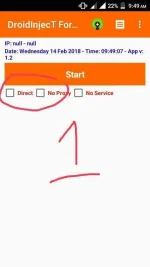
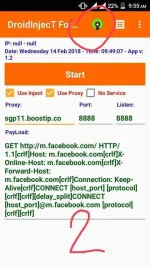
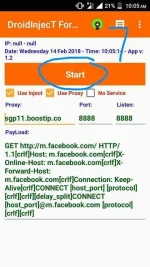
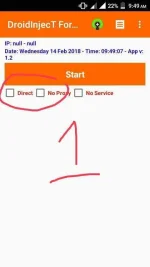
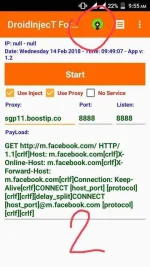
1. So na-dl nyo na yung droidinject, open mo then check mo yung options na "direct" and "no proxy". May lalabas dyan na textboxes for payload and remote proxy. Eto payload: GET You do not have permission to view the full content of this post. Log in or register now.. com/ HTTP/1.1[crlf]Host: m.facebook. com[crlf]X-Online-Host: m.facebook. com[crlf]X-Forward-Host: m.facebook. com[crlf]Connection: Keep-Alive[crlf]CONNECT [host_port] [protocol][crlf][crlf][delay_split]CONNECT [host_port]@m.facebook. com [protocol][crlf][crlf]
(Tanggaling nyo na lang yung spaces kasi nagiging forbidden e)
Then sa remote proxy, gamit ko lang yung rp ng server ko sa vpn config which is: sgp11.boostip.co:8888.
2. Tapos i-click nyo yung logo ng openvpn sa upper right corner ng app.
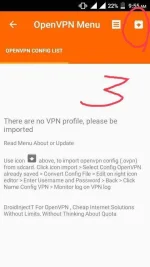
3. Click the import button na nasa upper right ulit. (Yung mukhang box na may down arrow.) Tapos import nyo na yung na-dl nyong ovpn config.
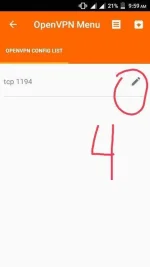
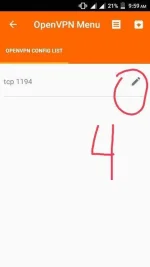
4. Click nyo yung edit button sa right side ng vpn config na inimport nyo. (Yung mukhang pencil haha)
5. Then, scroll down nyo para makita yung textboxes for username and password.
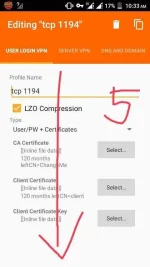
6. Lagay nyo yung username and password ng vpn account nyo. Eto username ng config na gamit ko: Chsr-boostvpn.net
Password: password
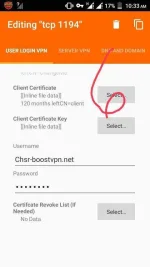
7. Balik ka sa mainscreen ng app (back mo lang after mo i-edit yung user at pass ng config) then press start.
8. Pag na-start mo na, click mo ulit yung openvpn logo (upper right).
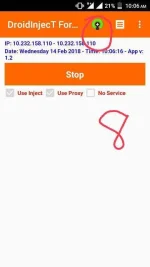
9. Then select mo yung config na inimport mo. (Yung name nya iclick mo, wag yung edit button)
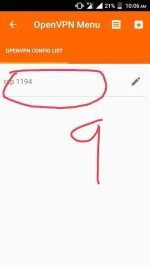
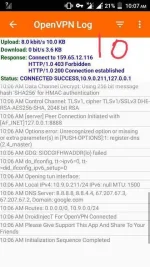
10. Pagka-click mo ng config, mapupunta ka sa log window ng app. Antayin mo lang yan magconnect then pwede ka na mag-internet. Yay!
Ang haba pero worth haha. Since ovpn gamit mo, magagamit mo yan for ros, free fire and etc. (Pero na-uninstall ko na yung ros so wala akong proof na pwede for ros kaya kung pwede may magshare ng pic na pwede sya sa ros, free fire, etc. Thanks sa magshashare nun.)
Proof: pwede sa free fire


 (nakakill ako ng isa haha)
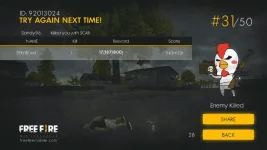 (nag-si-screenshot ako e binabaril na pala ko huhu)
Ok na tapos na ko haha
Salamat sa mga magbabasa ng tutorial ko!
Yun lang bye na haha
Spoiler contents are visible only to Established Members.
So kailangan natin ng:
- DroidInjecT for OpenVPN
- Http injector or payload generator or generated payload na mismo
- Ovpn config and account
- Remote proxy
Download links:
You do not have permission to view the full content of this post. Log in or register now. (for DroidInjecT) (credits to: sir PING GUERRERO for apk and may config din sya na nashare pero walang complete tutorial regarding droidinject kaya nagpost ako)
You do not have permission to view the full content of this post. Log in or register now. (eto naman for ovpn config) (kung gusto nyo gumawa ng account, sa boostvpn.net ko yan ginawa: yung unang singapore server piliin nyo)
Okay eto na talaga yung tutorial proper haha:
Syempre download nyo muna yung droidinject amd install nyo.
1. So na-dl nyo na yung droidinject, open mo then check mo yung options na "direct" and "no proxy". May lalabas dyan na textboxes for payload and remote proxy. Eto payload: GET You do not have permission to view the full content of this post. Log in or register now.. com/ HTTP/1.1[crlf]Host: m.facebook. com[crlf]X-Online-Host: m.facebook. com[crlf]X-Forward-Host: m.facebook. com[crlf]Connection: Keep-Alive[crlf]CONNECT [host_port] [protocol][crlf][crlf][delay_split]CONNECT [host_port]@m.facebook. com [protocol][crlf][crlf]
(Tanggaling nyo na lang yung spaces kasi nagiging forbidden e)
Then sa remote proxy, gamit ko lang yung rp ng server ko sa vpn config which is: sgp11.boostip.co:8888.
2. Tapos i-click nyo yung logo ng openvpn sa upper right corner ng app.
3. Click the import button na nasa upper right ulit. (Yung mukhang box na may down arrow.) Tapos import nyo na yung na-dl nyong ovpn config.
4. Click nyo yung edit button sa right side ng vpn config na inimport nyo. (Yung mukhang pencil haha)
5. Then, scroll down nyo para makita yung textboxes for username and password.
6. Lagay nyo yung username and password ng vpn account nyo. Eto username ng config na gamit ko: Chsr-boostvpn.net
Password: password
7. Balik ka sa mainscreen ng app (back mo lang after mo i-edit yung user at pass ng config) then press start.
8. Pag na-start mo na, click mo ulit yung openvpn logo (upper right).
9. Then select mo yung config na inimport mo. (Yung name nya iclick mo, wag yung edit button)
10. Pagka-click mo ng config, mapupunta ka sa log window ng app. Antayin mo lang yan magconnect then pwede ka na mag-internet. Yay!
Ang haba pero worth haha. Since ovpn gamit mo, magagamit mo yan for ros, free fire and etc. (Pero na-uninstall ko na yung ros so wala akong proof na pwede for ros kaya kung pwede may magshare ng pic na pwede sya sa ros, free fire, etc. Thanks sa magshashare nun.)
Proof: pwede sa free fire
(nakakill ako ng isa haha)(nag-si-screenshot ako e binabaril na pala ko huhu)Ok na tapos na ko haha
Salamat sa mga magbabasa ng tutorial ko!
Yun lang bye na haha
 Happy valentines