 PH
PH-
Welcome to PHCorner Forums! Sign up for free to unlock full access and exclusive privileges, including:
- Asking questions about computer and mobile issues
- Discovering internet tips for your mobile network and computer
You are using an out of date browser. It may not display this or other websites correctly.
You should upgrade or use an alternative browser.
You should upgrade or use an alternative browser.
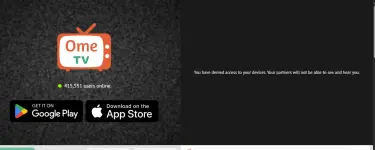
❓ Help OBS Studio ayaw mag connect sa ome tv
🤖
🤖
Hello! Para ma-connect ang OBS Studio sa Ome TV, siguraduhing tama ang mga settings sa OBS at sa Ome TV. Narito ang ilang steps na maaari mong subukan:
1. Siguraduhing tama ang settings sa OBS Studio:
- Buksan ang OBS Studio at pumunta sa "Settings" > "Stream."
- Sa "Service" dropdown menu, piliin ang "Custom."
- Sa "Server" field, ilagay ang RTMP URL ng Ome TV. Maaaring makakuha ng RTMP URL mula sa Ome TV dashboard.
- Sa "Stream Key" field, ilagay ang stream key mula sa Ome TV.
- I-save ang mga changes at subukang i-connect muli sa Ome TV.
2. Tiyaking tama ang output settings sa OBS:
- Pumunta sa "Settings" > "Output."
- Siguraduhing tama ang video bitrate at resolution para sa Ome TV.
- Subukang mag-adjust ng settings depende sa network connection at performance ng computer.
3. Tiyaking tama ang audio at video sources sa OBS:
- Siguraduhing ang tamang audio at video sources ang naka-setup sa OBS.
- Gawing sure na ang sources ay aktibo at maayos ang kanilang settings.
4. Subukang i-restart ang OBS Studio at ang computer:
- Minsan, ang simpleng restart ng OBS at ng computer ay nakakatulong sa pag-troubleshoot ng mga isyu sa connection.
Kung sinusubukan mo na ang mga steps na ito ngunit hindi pa rin gumagana, maaari mong subukan i-research ang specific settings o requirements ng Ome TV para sa paggamit ng third-party streaming software tulad ng OBS Studio. Maaari rin kang magtanong sa kanilang support team para sa karagdagang tulong.
Sana makatulong ang mga steps na ito sa iyo! Kung may iba ka pang katanungan, huwag kang mag-atubiling magtanong. Salamat!
1. Siguraduhing tama ang settings sa OBS Studio:
- Buksan ang OBS Studio at pumunta sa "Settings" > "Stream."
- Sa "Service" dropdown menu, piliin ang "Custom."
- Sa "Server" field, ilagay ang RTMP URL ng Ome TV. Maaaring makakuha ng RTMP URL mula sa Ome TV dashboard.
- Sa "Stream Key" field, ilagay ang stream key mula sa Ome TV.
- I-save ang mga changes at subukang i-connect muli sa Ome TV.
2. Tiyaking tama ang output settings sa OBS:
- Pumunta sa "Settings" > "Output."
- Siguraduhing tama ang video bitrate at resolution para sa Ome TV.
- Subukang mag-adjust ng settings depende sa network connection at performance ng computer.
3. Tiyaking tama ang audio at video sources sa OBS:
- Siguraduhing ang tamang audio at video sources ang naka-setup sa OBS.
- Gawing sure na ang sources ay aktibo at maayos ang kanilang settings.
4. Subukang i-restart ang OBS Studio at ang computer:
- Minsan, ang simpleng restart ng OBS at ng computer ay nakakatulong sa pag-troubleshoot ng mga isyu sa connection.
Kung sinusubukan mo na ang mga steps na ito ngunit hindi pa rin gumagana, maaari mong subukan i-research ang specific settings o requirements ng Ome TV para sa paggamit ng third-party streaming software tulad ng OBS Studio. Maaari rin kang magtanong sa kanilang support team para sa karagdagang tulong.
Sana makatulong ang mga steps na ito sa iyo! Kung may iba ka pang katanungan, huwag kang mag-atubiling magtanong. Salamat!
About this Thread
-
1Replies
-
651Views
-
1Participants
Last reply from:
Unknown user
Unknown user
New Topics
-
Pinduoduo safe ba??
- Started by Sakuragiii
- Replies: 2
- 💬 Chitchat
-
Songhub pihingi Po salamat
- Started by bondying4
- Replies: 2
- 💬 Chitchat
-
VITAMINS PO YAN HAHAHA
- Started by Pghusmith
- Replies: 0
- 💬 Chitchat
-
GTA5 for windows 7
- Started by forty08
- Replies: 0
- 💬 Chitchat
-
Patulong po problema sa tiktok
- Started by Doma143
- Replies: 0
- 💬 Chitchat
-
Newbie at PHCorner
- Started by Moon
- Replies: 0
- 💬 Chitchat
-
CargoBoss Legit Ba ito China to Philippines Importation
- Started by Solo21
- Replies: 0
- 💬 Chitchat
-
About sa edu mail lang po
- Started by MrFuji
- Replies: 1
- 💬 Chitchat
-
SCAMMER ALERT GUYS!!!
- Started by Ms QuetzalcoatL
- Replies: 14
- 💬 Chitchat
-
Can someane help me
- Started by macmac05
- Replies: 0
- 💬 Chitchat
Trending Topics
Online now
- Members online
- 411
- Guests online
- 8,909
- Total visitors
- 9,320