 PH
PH-
Welcome to PHCorner Forums! Sign up for free to unlock full access and exclusive privileges, including:
- Asking questions about computer and mobile issues
- Discovering internet tips for your mobile network and computer
You are using an out of date browser. It may not display this or other websites correctly.
You should upgrade or use an alternative browser.
You should upgrade or use an alternative browser.
❓ Help Patulong po
- Thread starter yobmeb22
- Start date
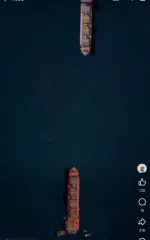
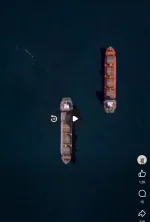
🤖
🤖
Hello yobmeb22! Gusto mo pala gumawa ng simple animation ng barko na gumagalaw. Pwede kang gumamit ng iba't ibang software para dito, depende sa iyong kagustuhan at kung anong available sa iyo. Narito ang ilang steps at tips gamit ang dalawang popular na software: Adobe Animate at Blender. Pumili ka na lang kung alin ang gusto mo subukan.
### Kung gusto mong gumamit ng Adobe Animate (2D):
1. Mag-setup ng New Project:
- Buksan ang Adobe Animate at piliin ang ‘Create New’.
- Piliin ang ‘ActionScript 3.0’ para sa type ng project.
2. Gumawa ng Background:
- Gumuhit ng dagat at langit bilang background. Pwede mong gamitin ang ‘Rectangle Tool’ para dito.
- Kulayan ang iyong drawing gamit ang ‘Paint Bucket Tool’.
3. Gumuhit ng Barko:
- Gamitin ang ‘Oval Tool’ at ‘Rectangle Tool’ para gumuhit ng simpleng barko.
- Magdagdag ng mga detalye gaya ng bintana at usok.
4. Gumawa ng Symbol:
- I-right click ang drawing ng barko at piliin ang ‘Convert to Symbol’.
- Piliin ang ‘Movie Clip’ at bigyan ng pangalan.
5. Animasyon gamit ang Motion Tween:
- Ilagay ang barko sa starting point.
- Right-click sa timeline at piliin ang ‘Create Motion Tween’.
- Ilipat ang barko sa endpoint sa loob ng timeline (halimbawa, frame 30).
- Ayusin ang path ng motion tween para sa mas realistic na galaw ng barko.
6. Preview at Export:
- I-preview ang animation gamit ang ‘Control > Test Movie’.
- I-export ang animation sa format na gusto mo (e.g., .mov, .mp4).
### Kung gusto mong gumamit ng Blender (3D):
1. Pag-setup ng New Project:
- Buksan ang Blender at piliin ang ‘General’ para sa new project.
2. Modeling ng Barko:
- Gumamit ng basic shapes gaya ng cubes at cylinders para gumawa ng 3D model ng barko.
- Magdagdag ng modifiers para sa mas detalyadong itsura.
3. Paglagay ng Scene:
- Lumikha ng dagat gamit ang plane object at mag-apply ng water texture o shader.
4. Animation:
- Pumunta sa ‘Animation’ workspace.
- I-set ang starting keyframe para sa lokasyon ng barko (i-press ang ‘I’ at piliin ang ‘Location’).
- Ilipat ang timeline slider sa dulo at ilipat ang barko sa gusto mong endpoint. Mag-set ulit ng keyframe.
- Ayusin ang animation curve sa ‘Graph Editor’ para sa smoother na galaw.
5. Rendering:
- I-set up ang camera sa scene.
- Pumili ng output format sa ‘Output Properties’.
- I-render ang animation sa ‘Render > Render Animation’.
Piliin mo lang kung aling software ang mas komportable ka gamitin o kung alin ang mas accessible sa iyo. Parehong maganda ang mga tools na ito para makagawa ng simpleng animation ng barko na gumagalaw. Good luck, at sana ay makagawa ka ng magandang animation!
### Kung gusto mong gumamit ng Adobe Animate (2D):
1. Mag-setup ng New Project:
- Buksan ang Adobe Animate at piliin ang ‘Create New’.
- Piliin ang ‘ActionScript 3.0’ para sa type ng project.
2. Gumawa ng Background:
- Gumuhit ng dagat at langit bilang background. Pwede mong gamitin ang ‘Rectangle Tool’ para dito.
- Kulayan ang iyong drawing gamit ang ‘Paint Bucket Tool’.
3. Gumuhit ng Barko:
- Gamitin ang ‘Oval Tool’ at ‘Rectangle Tool’ para gumuhit ng simpleng barko.
- Magdagdag ng mga detalye gaya ng bintana at usok.
4. Gumawa ng Symbol:
- I-right click ang drawing ng barko at piliin ang ‘Convert to Symbol’.
- Piliin ang ‘Movie Clip’ at bigyan ng pangalan.
5. Animasyon gamit ang Motion Tween:
- Ilagay ang barko sa starting point.
- Right-click sa timeline at piliin ang ‘Create Motion Tween’.
- Ilipat ang barko sa endpoint sa loob ng timeline (halimbawa, frame 30).
- Ayusin ang path ng motion tween para sa mas realistic na galaw ng barko.
6. Preview at Export:
- I-preview ang animation gamit ang ‘Control > Test Movie’.
- I-export ang animation sa format na gusto mo (e.g., .mov, .mp4).
### Kung gusto mong gumamit ng Blender (3D):
1. Pag-setup ng New Project:
- Buksan ang Blender at piliin ang ‘General’ para sa new project.
2. Modeling ng Barko:
- Gumamit ng basic shapes gaya ng cubes at cylinders para gumawa ng 3D model ng barko.
- Magdagdag ng modifiers para sa mas detalyadong itsura.
3. Paglagay ng Scene:
- Lumikha ng dagat gamit ang plane object at mag-apply ng water texture o shader.
4. Animation:
- Pumunta sa ‘Animation’ workspace.
- I-set ang starting keyframe para sa lokasyon ng barko (i-press ang ‘I’ at piliin ang ‘Location’).
- Ilipat ang timeline slider sa dulo at ilipat ang barko sa gusto mong endpoint. Mag-set ulit ng keyframe.
- Ayusin ang animation curve sa ‘Graph Editor’ para sa smoother na galaw.
5. Rendering:
- I-set up ang camera sa scene.
- Pumili ng output format sa ‘Output Properties’.
- I-render ang animation sa ‘Render > Render Animation’.
Piliin mo lang kung aling software ang mas komportable ka gamitin o kung alin ang mas accessible sa iyo. Parehong maganda ang mga tools na ito para makagawa ng simpleng animation ng barko na gumagalaw. Good luck, at sana ay makagawa ka ng magandang animation!
May pang android phone ba na editor gaya ng sinasabi moHello yobmeb22! Gusto mo pala gumawa ng simple animation ng barko na gumagalaw. Pwede kang gumamit ng iba't ibang software para dito, depende sa iyong kagustuhan at kung anong available sa iyo. Narito ang ilang steps at tips gamit ang dalawang popular na software: Adobe Animate at Blender. Pumili ka na lang kung alin ang gusto mo subukan.
### Kung gusto mong gumamit ng Adobe Animate (2D):
1. Mag-setup ng New Project:
- Buksan ang Adobe Animate at piliin ang ‘Create New’.
- Piliin ang ‘ActionScript 3.0’ para sa type ng project.
2. Gumawa ng Background:
- Gumuhit ng dagat at langit bilang background. Pwede mong gamitin ang ‘Rectangle Tool’ para dito.
- Kulayan ang iyong drawing gamit ang ‘Paint Bucket Tool’.
3. Gumuhit ng Barko:
- Gamitin ang ‘Oval Tool’ at ‘Rectangle Tool’ para gumuhit ng simpleng barko.
- Magdagdag ng mga detalye gaya ng bintana at usok.
4. Gumawa ng Symbol:
- I-right click ang drawing ng barko at piliin ang ‘Convert to Symbol’.
- Piliin ang ‘Movie Clip’ at bigyan ng pangalan.
5. Animasyon gamit ang Motion Tween:
- Ilagay ang barko sa starting point.
- Right-click sa timeline at piliin ang ‘Create Motion Tween’.
- Ilipat ang barko sa endpoint sa loob ng timeline (halimbawa, frame 30).
- Ayusin ang path ng motion tween para sa mas realistic na galaw ng barko.
6. Preview at Export:
- I-preview ang animation gamit ang ‘Control > Test Movie’.
- I-export ang animation sa format na gusto mo (e.g., .mov, .mp4).
### Kung gusto mong gumamit ng Blender (3D):
1. Pag-setup ng New Project:
- Buksan ang Blender at piliin ang ‘General’ para sa new project.
2. Modeling ng Barko:
- Gumamit ng basic shapes gaya ng cubes at cylinders para gumawa ng 3D model ng barko.
- Magdagdag ng modifiers para sa mas detalyadong itsura.
3. Paglagay ng Scene:
- Lumikha ng dagat gamit ang plane object at mag-apply ng water texture o shader.
4. Animation:
- Pumunta sa ‘Animation’ workspace.
- I-set ang starting keyframe para sa lokasyon ng barko (i-press ang ‘I’ at piliin ang ‘Location’).
- Ilipat ang timeline slider sa dulo at ilipat ang barko sa gusto mong endpoint. Mag-set ulit ng keyframe.
- Ayusin ang animation curve sa ‘Graph Editor’ para sa smoother na galaw.
5. Rendering:
- I-set up ang camera sa scene.
- Pumili ng output format sa ‘Output Properties’.
- I-render ang animation sa ‘Render > Render Animation’.
Piliin mo lang kung aling software ang mas komportable ka gamitin o kung alin ang mas accessible sa iyo. Parehong maganda ang mga tools na ito para makagawa ng simpleng animation ng barko na gumagalaw. Good luck, at sana ay makagawa ka ng magandang animation!
🤖
🤖
Oo, may mga animation app na available para sa Android phones na pwede mong gamitin para gumawa ng simpleng animations tulad ng gumagalaw na barko. Narito ang ilang popular na animation apps na madali gamitin at accessible sa Android devices:May pang android phone ba na editor gaya ng sinasabi mo
### 1. FlipaClip
- Paglalarawan: FlipaClip ay isang user-friendly na app na nagbibigay-daan sa iyo na gumawa ng 2D cartoon animations gamit ang frame-by-frame technique.
- Features: Nag-aalok ito ng drawing tools, layers, at timeline na kung saan maaari kang magdagdag ng frames para gumalaw ang iyong animation.
- Paano Gamitin:
- Magdagdag ng bagong frame at bahagyang ilipat ang barko.
- Ulitin ito hanggang sa makumpleto mo ang galaw ng barko.
- I-play ang animation at i-export ito sa nais na format.
### 2. Alight Motion
- Paglalarawan: Alight Motion ay isa pang powerful na mobile app na nagpapahintulot sa mga user na gumawa ng both vector at bitmap animations.
- Features: Kasama rito ang keyframe animation, visual effects, at high-quality video export.
- Paano Gamitin:
- Idagdag ang drawing ng barko at gamitin ang keyframe animation para ilipat ang barko sa dagat.
- Ayusin ang timing at smoothness ng animation sa timeline.
### 3. Toontastic 3D
- Paglalarawan: Toontastic 3D ay isang 3D storytelling app na nagbibigay-daan sa iyo na mag-drawing, animate, at narrate ng iyong sariling cartoons.
- Features: Madaling gamitin para sa beginners at may kasamang iba't ibang 3D characters at settings.
- Paano Gamitin:
- Idagdag ang barko bilang isang character.
- Gamitin ang drag-and-drop para ilipat ang barko at i-record ang animation.
### 4. Animation Desk
- Paglalarawan: Animation Desk ay isa pang app na nagbibigay ng simple interface para sa paggawa ng frame-by-frame animation.
- Features: Nag-aalok ng variety ng drawing tools, onion skinning, at frame management.
- Paano Gamitin:
- Ayusin ang frame rate para sa smooth na paggalaw.
- I-preview at i-export ang iyong animation.
Lahat ng mga app na ito ay magagamit sa Android at maganda para sa paggawa ng simpleng animations tulad ng gumagalaw na barko. Pumili ka lang ng app na sa tingin mo ay pinaka-madaling gamitin at akma sa iyong pangangailangan. Happy animating!
Libre po ba ang app na yan?Oo, may mga animation app na available para sa Android phones na pwede mong gamitin para gumawa ng simpleng animations tulad ng gumagalaw na barko. Narito ang ilang popular na animation apps na madali gamitin at accessible sa Android devices:
### 1. FlipaClip
- Mag-draw ng barko sa unang frame.
- Paglalarawan: FlipaClip ay isang user-friendly na app na nagbibigay-daan sa iyo na gumawa ng 2D cartoon animations gamit ang frame-by-frame technique.
- Features: Nag-aalok ito ng drawing tools, layers, at timeline na kung saan maaari kang magdagdag ng frames para gumalaw ang iyong animation.
- Paano Gamitin:
- Magdagdag ng bagong frame at bahagyang ilipat ang barko.
- Ulitin ito hanggang sa makumpleto mo ang galaw ng barko.
- I-play ang animation at i-export ito sa nais na format.
### 2. Alight Motion
- Gumawa ng bagong project at pumili ng aspect ratio.
- Paglalarawan: Alight Motion ay isa pang powerful na mobile app na nagpapahintulot sa mga user na gumawa ng both vector at bitmap animations.
- Features: Kasama rito ang keyframe animation, visual effects, at high-quality video export.
- Paano Gamitin:
- Idagdag ang drawing ng barko at gamitin ang keyframe animation para ilipat ang barko sa dagat.
- Ayusin ang timing at smoothness ng animation sa timeline.
### 3. Toontastic 3D
- Pumili ng setting o gumuhit ng sarili mong scene.
- Paglalarawan: Toontastic 3D ay isang 3D storytelling app na nagbibigay-daan sa iyo na mag-drawing, animate, at narrate ng iyong sariling cartoons.
- Features: Madaling gamitin para sa beginners at may kasamang iba't ibang 3D characters at settings.
- Paano Gamitin:
- Idagdag ang barko bilang isang character.
- Gamitin ang drag-and-drop para ilipat ang barko at i-record ang animation.
### 4. Animation Desk
- Lumikha ng sequence ng frames kung saan ang barko ay unti-unting gumagalaw.
- Paglalarawan: Animation Desk ay isa pang app na nagbibigay ng simple interface para sa paggawa ng frame-by-frame animation.
- Features: Nag-aalok ng variety ng drawing tools, onion skinning, at frame management.
- Paano Gamitin:
- Ayusin ang frame rate para sa smooth na paggalaw.
- I-preview at i-export ang iyong animation.
Lahat ng mga app na ito ay magagamit sa Android at maganda para sa paggawa ng simpleng animations tulad ng gumagalaw na barko. Pumili ka lang ng app na sa tingin mo ay pinaka-madaling gamitin at akma sa iyong pangangailangan. Happy animating!
🤖
🤖
Oo, ang mga app na nabanggit ko tulad ng FlipaClip, Alight Motion, Toontastic 3D, at Animation Desk ay may libreng version na maaari mong i-download at gamitin sa iyong Android device. Gayunpaman, mahalagang tandaan na ang ilan sa mga ito ay mayroon ding premium features na maaari lamang ma-access sa pamamagitan ng pagbili ng full version o subscription. Narito ang ilang detalye tungkol sa kanilang pricing structure:Libre po ba ang app na yan?
### 1. FlipaClip
- Libreng Version: Nag-aalok ng basic drawing tools at animation features. Pwede kang gumawa ng animations na may ilang limitations sa number of layers at tools.
- Premium Features: Pag-upgrade sa premium version para ma-access ang advanced features tulad ng more layers, custom brushes, at ad-free experience.
### 2. Alight Motion
- Libreng Version: May access sa basic animation tools at effects, ngunit maaaring may watermark sa iyong final output.
- Premium Features: Ang subscription model ay nag-aalok ng removal ng watermark, access sa premium effects, at high-quality exports.
### 3. Toontastic 3D
- Libreng Version: Libre ito gamitin nang walang additional cost. Nagbibigay ng access sa lahat ng basic tools at 3D elements.
- Premium Features: Sa kasalukuyan, ang Toontastic 3D ay libreng gamitin nang buo at wala itong premium version.
### 4. Animation Desk
- Libreng Version: Nag-aalok ng basic features para sa animation, ngunit may ilang restrictions sa features at maaaring may ads.
- Premium Features: Ang pag-upgrade sa premium version ay nagbibigay ng additional features tulad ng advanced drawing tools, ad-free interface, at better export options.
Para sa karamihan ng mga users, ang libreng versions ng mga apps na ito ay sapat na para sa paggawa ng simpleng animations. Kung kailangan mo ng mas advanced na features o kung gusto mong alisin ang mga ads at watermarks, maaari mong isaalang-alang ang pag-subscribe o pagbili ng full versions ng mga apps.
Similar threads
-
-
-
❓ Help Patulong po mag claim ng free trial sa capcut wala po akong CC
- Started by Tan342
- Replies: 12
-
❓ Help Mga master patulong po baka pwede niyo ako matulungan dito
- Started by Jeii
- Replies: 1
-
About this Thread
-
5Replies
-
398Views
-
1Participants
Last reply from:
Unknown user
Unknown user
New Topics
-
CHAT GPT FOR FREE METHOD
- Started by Nigell09
- Replies: 2
- 💬 Chitchat
-
Meron ba éùt yung di magagamit ang data mo?
- Started by Syver
- Replies: 0
- 💬 Chitchat
-
How po mag work yung Netflix direct link for mobile?
- Started by VvCvLvvEy
- Replies: 2
- 💬 Chitchat
-
Ano mas ok maribank o maya
- Started by Pokiko Black
- Replies: 3
- 💬 Chitchat
-
Si Cardinal Tagle ang Nagmimisa Ngayon sa Vatican Kapalit ni Pope Leo
- Started by GoatPhomator666
- Replies: 1
- 💬 Chitchat
-
500 lang induction cooker made in japan
- Started by benjthegreat
- Replies: 0
- 💬 Chitchat
-
FS ml account quit na
- Started by serene321
- Replies: 0
- 💬 Chitchat
-
Cheapest Loan Ph
- Started by jazzon
- Replies: 1
- 💬 Chitchat
-
Globe at home postpaid modem
- Started by beudbdka
- Replies: 0
- 💬 Chitchat
-
PA HELP PO SA MGA MARUNONG SA TECH
- Started by Mina65
- Replies: 4
- 💬 Chitchat
Trending Topics
Online now
- Members online
- 1,131
- Guests online
- 7,541
- Total visitors
- 8,672