 PH
PHAndrea dasalla
Honorary Poster
sige na pls turuan nyoko mag enable ng lan port na access ko admin ng router pero di ko alam ano gagawin router model : zte f670l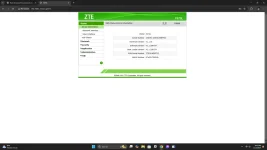
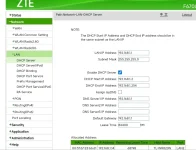
same lang ganyan din sakin di naman po ata jan yuntry kung gagana pero same model tayo modem, di ko sure kung same settings dyan, fiber plan kami try mo to gayahin.
no set up salpak lang kasi samin wala naman lock gaya ng surf2sawa same model lang ng modem mo.
View attachment 3201979
yung port binding patingin ano sayotry kung gagana pero same model tayo modem, di ko sure kung same settings dyan, fiber plan kami try mo to gayahin.
no set up salpak lang kasi samin wala naman lock gaya ng surf2sawa same model lang ng modem mo.
View attachment 3201979
nireset ko lang router di naman nawala net ko tapos nilagay koPabulong sa admin access ma'am
Sana may makatry pa na same model. Bka kasi mawalan ng net if irereset ko haha.yung port binding patingin ano sayo
nireset ko lang router di naman nawala net ko tapos nilagay ko
sa username: admin tapos password: Converge@zte123
