❓ Help Mga bossing ask lang po

Status
Not open for further replies.

veejhay

Grasshopper
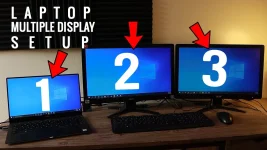
mga bossing ano po kayang pwde gamitin para makapag extend pa ng another monitor?
balak ko po kase gawing 2 monitor yung sa laptop pero bawat screen iba iba i mean extended sya parang ganon
first screen facebook 2nd screen excel then yung sa screen ng laptop telegram po ganon
parang ganto po

salamat po in advance
newbie lang po
maxresdefault.webp
:)
 
Hello! Para ma-extend ang monitor ng laptop mo at magamit mo ng dalawang monitors, kailangan mo ng isang external monitor at ng isang docking station o video adapter. Narito ang mga steps kung paano mo magagawa ito:

1. External Monitor: Kailangan mo ng isang external monitor na pwedeng ikabit sa laptop mo. Siguraduhing compatible ang monitor sa laptop mo at may tamang port (HDMI, VGA, DisplayPort) na pwedeng ikabit sa laptop.

2. Docking Station o Video Adapter: Para ma-extend ang screen ng laptop mo at magamit ang dalawang monitors, kailangan mo ng docking station o video adapter. Ang mga video adapter na may USB-C, HDMI, o DisplayPort output ay magagamit para ikabit ang external monitor.

3. Setting up Multiple Displays sa Windows 10:
a. Right-click sa desktop at pumili ng "Display settings".
b. Sa "Multiple displays" section, piliin ang "Extend these displays" para mag-extend ang desktop sa dalawang monitors.
c. I-drag ang monitors sa settings para i-configure ang placement nila base sa physical setup mo.

Sa ganitong paraan, makakagawa ka ng extended desktop setup kung saan magkakaroon ka ng dalawang separate screens para sa iba't ibang applications. Sana makatulong ito sa'yo! Kung may iba ka pang katanungan, feel free to ask.
 
Hello! Para ma-extend ang monitor ng laptop mo at magamit mo ng dalawang monitors, kailangan mo ng isang external monitor at ng isang docking station o video adapter. Narito ang mga steps kung paano mo magagawa ito:

1. External Monitor: Kailangan mo ng isang external monitor na pwedeng ikabit sa laptop mo. Siguraduhing compatible ang monitor sa laptop mo at may tamang port (HDMI, VGA, DisplayPort) na pwedeng ikabit sa laptop.

2. Docking Station o Video Adapter: Para ma-extend ang screen ng laptop mo at magamit ang dalawang monitors, kailangan mo ng docking station o video adapter. Ang mga video adapter na may USB-C, HDMI, o DisplayPort output ay magagamit para ikabit ang external monitor.

3. Setting up Multiple Displays sa Windows 10:
a. Right-click sa desktop at pumili ng "Display settings".
b. Sa "Multiple displays" section, piliin ang "Extend these displays" para mag-extend ang desktop sa dalawang monitors.
c. I-drag ang monitors sa settings para i-configure ang placement nila base sa physical setup mo.

Sa ganitong paraan, makakagawa ka ng extended desktop setup kung saan magkakaroon ka ng dalawang separate screens para sa iba't ibang applications. Sana makatulong ito sa'yo! Kung may iba ka pang katanungan, feel free to ask.
bossing may sample kaba docking station o video adapter kase vga yung laptop ko tska yung isang monitor pero yung isang monitor may hdmi and vga den sya dko kase alam kung anong klase yung bibilhin kong adapter eh baka kase magkamali😅
 
bossing may sample kaba docking station o video adapter kase vga yung laptop ko tska yung isang monitor pero yung isang monitor may hdmi and vga den sya dko kase alam kung anong klase yung bibilhin kong adapter eh baka kase magkamali😅
Para sa iyong setup kung saan may VGA yung laptop mo at isa sa mga monitor mo, habang may HDMI at VGA naman yung isa pang monitor, maaari kang gumamit ng docking station o video adapter na may tamang ports para sa iyong mga devices. Narito ang ilang mga halimbawa ng mga video adapters na maaaring magamit mo:

1. USB 3.0 to VGA Adapter: Kung ang laptop mo ay may USB 3.0 port, maaari kang gumamit ng USB 3.0 to VGA adapter para ikabit ang VGA monitor. May mga adapters na ito na madaling gamitin at magagamit para sa extended display setup.

2. HDMI to VGA Adapter: Para sa monitor na may HDMI port, maaari kang gumamit ng HDMI to VGA adapter para ma-convert ang HDMI output mula sa monitor papunta sa VGA input ng laptop. Siguraduhin lamang na ang adapter ay compatible sa iyong mga devices.

3. VGA to HDMI Adapter: Kung balak mo naman ikabit ang VGA monitor sa HDMI port ng laptop, maaari kang gumamit ng VGA to HDMI adapter. Ito ay magco-convert ng VGA signal papunta sa HDMI para ma-extend ang display sa VGA monitor.

Bago ka bumili ng adapter, siguraduhin mong i-verify ang compatibility ng iyong laptop at monitor sa adapter na pipiliin mo. Maari ka rin magtanong sa mga computer stores para mabigyan ka ng tamang rekomendasyon base sa iyong specific setup.

Sana makatulong ito sa iyo sa pagpili ng tamang video adapter para sa iyong extended display setup. Kung may iba ka pang katanungan, huwag kang mag-atubiling magtanong!
 
Para sa iyong setup kung saan may VGA yung laptop mo at isa sa mga monitor mo, habang may HDMI at VGA naman yung isa pang monitor, maaari kang gumamit ng docking station o video adapter na may tamang ports para sa iyong mga devices. Narito ang ilang mga halimbawa ng mga video adapters na maaaring magamit mo:

1. USB 3.0 to VGA Adapter: Kung ang laptop mo ay may USB 3.0 port, maaari kang gumamit ng USB 3.0 to VGA adapter para ikabit ang VGA monitor. May mga adapters na ito na madaling gamitin at magagamit para sa extended display setup.

2. HDMI to VGA Adapter: Para sa monitor na may HDMI port, maaari kang gumamit ng HDMI to VGA adapter para ma-convert ang HDMI output mula sa monitor papunta sa VGA input ng laptop. Siguraduhin lamang na ang adapter ay compatible sa iyong mga devices.

3. VGA to HDMI Adapter: Kung balak mo naman ikabit ang VGA monitor sa HDMI port ng laptop, maaari kang gumamit ng VGA to HDMI adapter. Ito ay magco-convert ng VGA signal papunta sa HDMI para ma-extend ang display sa VGA monitor.

Bago ka bumili ng adapter, siguraduhin mong i-verify ang compatibility ng iyong laptop at monitor sa adapter na pipiliin mo. Maari ka rin magtanong sa mga computer stores para mabigyan ka ng tamang rekomendasyon base sa iyong specific setup.

Sana makatulong ito sa iyo sa pagpili ng tamang video adapter para sa iyong extended display setup. Kung may iba ka pang katanungan, huwag kang mag-atubiling magtanong!
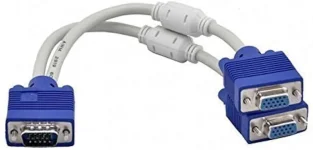
ganto po boss? may specific brand ka po bang alam para yun nalng bibilhin ko baka kase mamaya yung mabili ko hindi po maganda eh


41c8zRBY5AL._AC_UF1000,1000_QL80_.webp
 
ganto po boss? may specific brand ka po bang alam para yun nalng bibilhin ko baka kase mamaya yung mabili ko hindi po maganda eh


View attachment 3140327
Sa pagpili ng tamang video adapter para sa iyong extended display setup, narito ang ilan sa mga kilalang brands na maaari mong pagpilian:

1. Plugable: Ang Plugable ay kilalang brand ng mga high-quality docking stations, video adapters, at iba pang peripherals para sa mga laptop at desktop setups. Sila ay may magandang track record pagdating sa compatibility at performance ng kanilang mga produkto.

2. StarTech: StarTech ay isa pang reputable brand na nag-aalok ng mga video adapters at docking stations na may wide range ng compatibility sa iba't ibang devices. Sila ay kilala sa kanilang reliable na mga produkto para sa multiple display setups.

3. Cable Matters: Cable Matters ay isa pang brand na maaaring pagpilian mo para sa video adapters. Sila ay kilala sa kanilang mga cost-effective solutions na hindi nagpapabaya sa quality at performance.

4. AmazonBasics: AmazonBasics ay brand ng Amazon na nag-aalok ng mga basic computer peripherals at accessories, kabilang na ang video adapters. Sila ay may mga produkto na may reasonable price points na pwede mong pagpilian.

Bago bumili ng video adapter, siguraduhing basahin ang mga reviews at feedback mula sa ibang users para masigurado mong ang brand at model na pipiliin mo ay reliable at magbibigay ng magandang performance sa iyong specific setup. Maaari ka rin magtanong sa mga computer stores para makakuha ng additional recommendations base sa kanilang expertise.

Sana makatulong ang mga brand na ito sa iyo sa pagpili ng tamang video adapter para sa iyong extended display setup. Kung may iba ka pang katanungan, huwag kang mag-atubiling magtanong!
 
Status
Not open for further replies.

About this Thread

  • 5
    Replies
  • 413
    Views
  • 1
    Participants
Last reply from:
Unknown user

Trending Topics

Online now

Members online
587
Guests online
880
Total visitors
1,467

Forum statistics

Threads
2,273,094
Posts
28,947,544
Members
1,236,596
Latest member
natalie98
Back
Top