PH
PHGdb00016644
Eternal Poster
Patulong po gumawa ng template 8.5 x 11 letter size sa autocad 2cm po lahat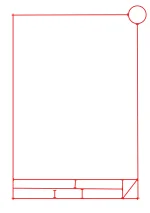
Opo 2cm po lahat pati ung circle ganun po sa pics pati kulay po red.
Opo 2cm po lahat pati ung circle ganun po sa pics pati kulay po red.
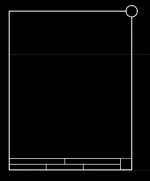
Ganyan po tapos ung square na maliit may hati po diagonal
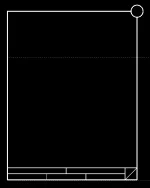
Yan po. Sa 8.5x11 letter size po at red ung color ng line po.
ano need mo pdf or cad file mismo?Yan po. Sa 8.5x11 letter size po at red ung color ng line po.
Pwede po kahit pdf or pwede both poano need mo pdf or cad file mismo?
DownloadPwede po kahit pdf or pwede both po
Parehas po b ung thick ng lines po?
2cm po ba tu lahat pati ung circle?
Parang mali po nung na print ko po
Tama na po ung format ung margin po na 2cm po. Mali po kasi nung pag print ko.
Pwede po pahingi po ako nung cad file po?Pwede po kahit pdf or pwede both po
yung thickness palitan mo nalang kung gusto mo same all lines.Parehas po b ung thick ng lines po?
2cm po ba tu lahat pati ung circle?
Parang mali po nung na print ko po
Tama na po ung format ung margin po na 2cm po. Mali po kasi nung pag print ko.
Pwede po pahingi po ako nung cad file po?
Ung margin po kasi nung pag print po hindi po 2cm ung margin pati ung circle po.yung thickness palitan mo nalang kung gusto mo same all lines.
Download units nyan mm.Ung margin po kasi nung pag print po hindi po 2cm ung margin pati ung circle po.
ang hirap po hindi ko maintindihan c autocadDownload units nyan mm.
madali lang yan. kaya mo yan yung drawing pala nasa layout1ang hirap po hindi ko maintindihan c autocad
Ok po try ko po.madali lang yan. kaya mo yan yung drawing pala nasa layout1
Ang hirap sir.madali lang yan. kaya mo yan yung drawing pala nasa layout1
Sir ang hirap po. Paanu po tu?madali lang yan. kaya mo yan yung drawing pala nasa layout1
mamaya konti, naglalaro pa kami ni Soul CalibreAng hirap sir.
Sir ang hirap po. Paanu po tu?
Sige po sir. Patulong na lang po mamaya.mamaya konti, naglalaro pa kami ni Soul Calibre