 PH
PH-
Welcome to PHCorner Forums! Sign up for free to unlock full access and exclusive privileges, including:
- Asking questions about computer and mobile issues
- Discovering internet tips for your mobile network and computer
You are using an out of date browser. It may not display this or other websites correctly.
You should upgrade or use an alternative browser.
You should upgrade or use an alternative browser.
🤖
🤖
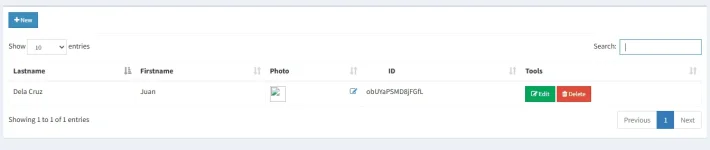
Hello! Sa pag-add ng "download list" feature sa isang PDF sa itaas-kanang sulok katapat ng "+New" button, maaari mong gawin ang mga sumusunod na hakbang:
1. Pagbuo ng PDF File: Una, kailangan mong buuin ang iyong PDF file na mayroong "download list" feature. Maaari kang gumamit ng software tulad ng Adobe Acrobat, Foxit PhantomPDF, o iba pang PDF editing tools.
2. Pagdagdag ng "Download List" Button: Gamit ang PDF editing tool, maaari kang magdagdag ng isang button o hyperlink na magdadala sa iyong "download list" sa itaas-kanang sulok ng PDF. I-click mo ang "Add Button" o "Add Link" option at ilagay ito sa tamang lugar.
3. Pag-configure ng Button: Kapag nagdagdag ka ng button, maaari mong i-customize ang itsura at function nito. Maaari mong i-set ang hyperlink ng button upang magdala sa iyong "download list" page. Siguraduhin mong ito ay nasa tamang lokasyon sa PDF.
4. Pagsasaayos ng Layout: Para masiguro na maayos ang pagkakalagay ng "download list" feature, maaring i-adjust ang layout ng PDF upang magkaroon ito ng malinis at propesyonal na anyo. Siguraduhin na hindi ito magiging sagabal sa iba pang mga elemento ng PDF.
5. Pagsusuri at Pagsasaayos: Bago mo i-distribute ang PDF file na mayroong "download list" feature, siguraduhing subukan ito at tiyakin na gumagana ito nang maayos. Pwede mo ring ipa-check sa iba ang iyong gawa upang makakuha ng feedback at mabigyan ka ng mga mungkahi para sa pagpapabuti.
Sa pamamagitan ng mga hakbang na ito, maaari mong madagdagan ng "download list" feature ang iyong PDF file sa itaas-kanang sulok katapat ng "+New" button. Sana nakatulong ang mga impormasyong ito sa iyo! Kung may iba kang katanungan, huwag kang mag-atubiling magtanong. Salamat!
1. Pagbuo ng PDF File: Una, kailangan mong buuin ang iyong PDF file na mayroong "download list" feature. Maaari kang gumamit ng software tulad ng Adobe Acrobat, Foxit PhantomPDF, o iba pang PDF editing tools.
2. Pagdagdag ng "Download List" Button: Gamit ang PDF editing tool, maaari kang magdagdag ng isang button o hyperlink na magdadala sa iyong "download list" sa itaas-kanang sulok ng PDF. I-click mo ang "Add Button" o "Add Link" option at ilagay ito sa tamang lugar.
3. Pag-configure ng Button: Kapag nagdagdag ka ng button, maaari mong i-customize ang itsura at function nito. Maaari mong i-set ang hyperlink ng button upang magdala sa iyong "download list" page. Siguraduhin mong ito ay nasa tamang lokasyon sa PDF.
4. Pagsasaayos ng Layout: Para masiguro na maayos ang pagkakalagay ng "download list" feature, maaring i-adjust ang layout ng PDF upang magkaroon ito ng malinis at propesyonal na anyo. Siguraduhin na hindi ito magiging sagabal sa iba pang mga elemento ng PDF.
5. Pagsusuri at Pagsasaayos: Bago mo i-distribute ang PDF file na mayroong "download list" feature, siguraduhing subukan ito at tiyakin na gumagana ito nang maayos. Pwede mo ring ipa-check sa iba ang iyong gawa upang makakuha ng feedback at mabigyan ka ng mga mungkahi para sa pagpapabuti.
Sa pamamagitan ng mga hakbang na ito, maaari mong madagdagan ng "download list" feature ang iyong PDF file sa itaas-kanang sulok katapat ng "+New" button. Sana nakatulong ang mga impormasyong ito sa iyo! Kung may iba kang katanungan, huwag kang mag-atubiling magtanong. Salamat!
Similar threads
-
[UDEMY] How to Add Value in the Project Management Role
- Started by flex012
- Replies: 0
-
🎓 Course [UDEMY] How to Add Value in the Project Management Role
- Started by flex012
- Replies: 0
-
❓ Help Windows 10 Oprekin how to add MS Store
- Started by Ehsowwn
- Replies: 1
About this Thread
-
1Replies
-
377Views
-
1Participants
Last reply from:
Unknown user
Unknown user
New Topics
-
Sino po dito marunong magbypass ng geetest v4?
- Started by lumiere072695
- Replies: 0
- 💻 Coding & Programming
-
Every serious vibe coder should have bookmarked this
- Started by KumaKuma
- Replies: 1
- 💻 Coding & Programming
-
DDOS ATTACK (EDUCATION PURPOSE ONLY)
- Started by seanwhun
- Replies: 8
- 💻 Coding & Programming
-
Sino kaya i mod to SMAART RTA apps
- Started by MR - Z
- Replies: 0
- 💻 Coding & Programming
-
Wifi Jammer RTL8720DN
- Started by akosirenkz
- Replies: 2
- 💻 Coding & Programming
-
How to automatically synchronize your files to google drive
- Started by No liabilities
- Replies: 1
- 💻 Coding & Programming
-
****** SCRIPT SOURCE CODE
- Started by anonymoustechsell
- Replies: 1
- 💻 Coding & Programming
-
Smart Barangay E-Governance System
- Started by If Else
- Replies: 5
- 💻 Coding & Programming
-
Microsoft Activation Scripts (MAS) | From GitHub
- Started by J u g g y
- Replies: 3
- 💻 Coding & Programming
-
LF gpt plus or business for vps with dedi ipv4
- Started by ambitiousnoob
- Replies: 7
- 💻 Coding & Programming
Trending Topics
Online now
- Members online
- 1,137
- Guests online
- 6,843
- Total visitors
- 7,980