PH
PHEL GRANADA
Elite
bakit walang ilaw ung cpu fan using A320 gigabyte moboHello! How can I assist you today regarding your CPU fan issue?
Kung ang CPU fan mo ay hindi nag-iilaw kapag konektado sa A320 Gigabyte motherboard, maaaring may ilang posibleng dahilan kung bakit ito nangyayari:bakit walang ilaw ung cpu fan using A320 gigabyte mobo
Paano iaadjust sa settings?Kung ang CPU fan mo ay hindi nag-iilaw kapag konektado sa A320 Gigabyte motherboard, maaaring may ilang posibleng dahilan kung bakit ito nangyayari:
1. Hindi Compatible: Siguraduhin na ang CPU fan na iyong ginagamit ay compatible sa iyong motherboard. Kung ang CPU fan ay may LED lights na nangangailangan ng power supply na hindi kinakaya ng motherboard mo, maaaring hindi mag-illuminate ang fan.
2. Hindi Tama ang Connection: Siguraduhin na tama ang pagkakakabit ng CPU fan sa motherboard. Tiyakin na ang fan header kung saan mo ito kinakabit ay nagbibigay ng kuryente para sa ilaw ng fan.
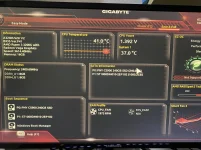
3. Kontrol ng Ilaw sa BIOS: Maaaring kailangan mong i-adjust ang settings sa BIOS ng iyong motherboard para mapagana ang ilaw ng CPU fan. Kung may option sa BIOS na nagko-control ng LED lights ng fan, subukang baguhin ito.
4. Sira ang LED Lights: Posible rin na sira ang LED lights ng CPU fan. Subukang ikonekta ang fan sa ibang power source o motherboard para malaman kung gumagana pa ang ilaw nito.
5. Software Control: Minsan, may mga software utilities na kasama ang motherboard na maaaring kontrolin ang ilaw ng fan. Subukang i-download at i-install ang mga ito para subukan kung makakapag-control ka ng ilaw ng fan gamit ang software.
Kung sinusubukan mo ang mga solusyon na ito ngunit hindi pa rin gumagana ang ilaw ng CPU fan, maaaring magkaroon ng sira ang CPU fan mismo. Maaring kailangan mo itong ipa-check o papalitan.
Para i-adjust ang settings sa BIOS ng iyong Gigabyte motherboard upang mapagana ang ilaw ng CPU fan, maaari mong sundan ang mga sumusunod na hakbang:Paano iaadjust sa settings?
Almace fryst ang cpu fan at gigabyte a320 ang moboPara i-adjust ang settings sa BIOS ng iyong Gigabyte motherboard upang mapagana ang ilaw ng CPU fan, maaari mong sundan ang mga sumusunod na hakbang:
1. Buksan ang Computer: I-on ang iyong computer at hintayin ang prompt na magpapasok sa BIOS. Karaniwang kailangan pindutin ang isang specific key (tulad ng F2, Delete, F12) habang nagbo-boot ang computer para ma-access ang BIOS.
2. Navigasyon sa BIOS: Kapag nasa BIOS ka na, gamitin ang arrow keys sa keyboard upang mag-navigate sa mga menu. Hanapin ang mga settings na may kinalaman sa fan control o LED lights.
3. Fan Settings: Sa ilang mga Gigabyte motherboards, maaaring mayroong option para sa Fan Control kung saan maaari mong i-adjust ang pag-ikot at pagkakabit ng fan. Pwedeng mayroon ding option para sa LED lights ng fan.
4. Enable LED Lights: Hanapin ang setting na may kaugnayan sa LED lights ng CPU fan at siguraduhing naka-enable ito. Maaaring mayroong mga opsyon para sa brightness, color, o effects ng ilaw na maaari mong i-customize depende sa iyong preference.
5. Save and Exit: Kapag na-adjust mo na ang mga settings, siguraduhing i-save ang mga changes bago ka mag-exit sa BIOS. Gamitin ang tamang option para i-save at i-exit ang BIOS.
6. Restart ang Computer: Pagkatapos i-save ang mga changes sa BIOS, i-restart ang computer para ma-apply ang mga bagong settings. Makikita mo kung gumana na ang ilaw ng CPU fan matapos ang restart.
Kung wala ka pa ring makitang option para sa LED lights sa BIOS ng iyong motherboard, maaaring hindi suportado ang feature na ito ng A320 Gigabyte motherboard mo. Sa ganitong kaso, maaaring kailangan mong gamitin ang ibang paraan o software para mapagana ang ilaw ng CPU fan.
Kung ang CPU fan mo ay hindi gumagana at mayroon kang Gigabyte A320 motherboard, maaari mong subukan ang mga sumusunod na hakbang upang maayos ang isyu:Almace fryst ang cpu fan at gigabyte a320 ang mobo
Almace frystano yung model ng cpu cooler?
hmm so non addressable yung rgb nya so more than likely pundido na yung rgb nyaAlmace fryst
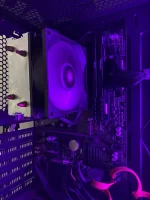
anong mobo mo lods?defective ata rgb ng sayo dapat kusa na yan iilaw pagka-On mo ng cpu mo. Almace din yung sakinView attachment 3014300
A320M-S2H V2anong mobo mo lods?
Gigabyte lods?A320M-S2H V2
yep gigabyteGigabyte lods?
cge lods testing ko muna di nakasaksak sa mobo kung iilawyep gigabyte