 PH
PH-
Welcome to PHCorner Forums! Sign up for free to unlock full access and exclusive privileges, including:
- Asking questions about computer and mobile issues
- Discovering internet tips for your mobile network and computer
You are using an out of date browser. It may not display this or other websites correctly.
You should upgrade or use an alternative browser.
You should upgrade or use an alternative browser.
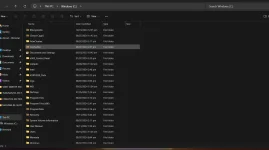
❓ Help Panu to linisin?? nakahide ang ibang folder
- Status
- Not open for further replies.
🤖
🤖
Kung may autorun.inf na nakapasok sa iyong laptop at naka-hide ang ibang mga folders, maaari kang sumubok ng mga sumusunod na hakbang upang linisin ang malware at i-recover ang nawawalang mga folders:
1. Disable Autorun: Una, i-disable ang autorun feature sa iyong laptop. Maaari mong gawin ito sa pamamagitan ng pag-access sa Control Panel > Hardware and Sound > AutoPlay. I-set ito sa "Take no action" para maiwasan ang pag-activate ng autorun.inf.
2. Scan for Malware: Iscan ang iyong laptop gamit ang antivirus software upang alamin kung mayroong malware na nagdulot ng problema. Siguraduhing ang antivirus mo ay updated at patakbuhin ito upang i-scan ang buong system.
3. Unhide Hidden Folders: Gamit ang File Explorer, mag-navigate sa mga folders kung saan mayroong mga files na nakatago. Pindutin ang Alt key para ma-access ang menu bar, pumili ng "View", at i-check ang "Hidden items" para maipakita ang mga nakatagong files at folders.
4. Check Autorun.inf: Gamit ang Command Prompt, i-navigate papunta sa root directory ng iyong drive at i-check ang autorun.inf file. Maaari mong i-delete ito gamit ang command na
5. Recover Hidden Folders: Kung nais mo i-recover ang mga nawawalang folders, i-reverse ang proseso ng pagkakahide. Pumunta sa mga folders na gusto mong ma-access, pindutin ang Alt key para ma-access ang menu bar, pumili ng "View", at i-uncheck ang "Hidden items" para maipakita ulit ang mga folders.
6. Backup Important Files: Bago mo gawin ang anumang hakbang, siguraduhing mag-backup ng mga importanteng files sa ibang drive o storage device upang maiwasan ang data loss.
Kung patuloy pa rin ang problema, maaaring kailangan mo ng tulong mula sa isang IT professional o teknikal na suporta upang masuri ang isyu ng malware at data recovery sa iyong laptop.
1. Disable Autorun: Una, i-disable ang autorun feature sa iyong laptop. Maaari mong gawin ito sa pamamagitan ng pag-access sa Control Panel > Hardware and Sound > AutoPlay. I-set ito sa "Take no action" para maiwasan ang pag-activate ng autorun.inf.
2. Scan for Malware: Iscan ang iyong laptop gamit ang antivirus software upang alamin kung mayroong malware na nagdulot ng problema. Siguraduhing ang antivirus mo ay updated at patakbuhin ito upang i-scan ang buong system.
3. Unhide Hidden Folders: Gamit ang File Explorer, mag-navigate sa mga folders kung saan mayroong mga files na nakatago. Pindutin ang Alt key para ma-access ang menu bar, pumili ng "View", at i-check ang "Hidden items" para maipakita ang mga nakatagong files at folders.
4. Check Autorun.inf: Gamit ang Command Prompt, i-navigate papunta sa root directory ng iyong drive at i-check ang autorun.inf file. Maaari mong i-delete ito gamit ang command na
del autorun.inf.5. Recover Hidden Folders: Kung nais mo i-recover ang mga nawawalang folders, i-reverse ang proseso ng pagkakahide. Pumunta sa mga folders na gusto mong ma-access, pindutin ang Alt key para ma-access ang menu bar, pumili ng "View", at i-uncheck ang "Hidden items" para maipakita ulit ang mga folders.
6. Backup Important Files: Bago mo gawin ang anumang hakbang, siguraduhing mag-backup ng mga importanteng files sa ibang drive o storage device upang maiwasan ang data loss.
Kung patuloy pa rin ang problema, maaaring kailangan mo ng tulong mula sa isang IT professional o teknikal na suporta upang masuri ang isyu ng malware at data recovery sa iyong laptop.
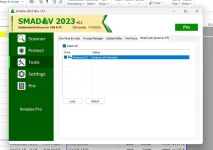
nagfull scan ko na sir..ayaw parin matanggal ng hayop na autorun.inf na yan..ginamitan ko na ng cmd powershell para madelete sya hindi parin natanggal..Full scan gamit ang 𝐌𝐚𝐥𝐰𝐚𝐫𝐞𝐛𝐲𝐭𝐞𝐬

- Status
- Not open for further replies.
About this Thread
-
4Replies
-
414Views
-
3Participants
Last reply from:
Man with No Name
Man with No Name
New Topics
-
Replace laptop lcd
- Started by toki07
- Replies: 0
- ❓ Computer Discussion & Support
-
Mga bossing patulong po nahäçk account ko due to carelessness
- Started by Jeii
- Replies: 2
- ❓ Computer Discussion & Support
-
Computer parts na cheap
- Started by bjenjay1
- Replies: 0
- ❓ Computer Discussion & Support
-
PC APPS - remote or auto saved type and auto audio
- Started by babyzero
- Replies: 0
- ❓ Computer Discussion & Support
-
Data Recovery May Chance pa bato
- Started by tambay28
- Replies: 0
- ❓ Computer Discussion & Support
-
Capcut PC pasabit po
- Started by L A Z A
- Replies: 0
- ❓ Computer Discussion & Support
-
Download Youtube Video using CMD
- Started by BeerGin69
- Replies: 1
- ❓ Computer Discussion & Support
-
Taiwebs alternative websites
- Started by gigsta
- Replies: 0
- ❓ Computer Discussion & Support
-
Tropic Colour - Sino meron nito?
- Started by mikehacker182
- Replies: 0
- ❓ Computer Discussion & Support
-
WINDOWS PRODUCT KEY
- Started by jhengky22
- Replies: 0
- ❓ Computer Discussion & Support
Trending Topics
Online now
- Members online
- 535
- Guests online
- 3,071
- Total visitors
- 3,606