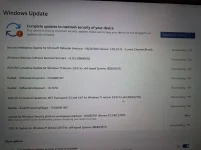
Walang anuman. Ito ay isang karaniwang isyu na maaaring maranasan ng marami. Narito ang ilang mga posibleng solusyon na maaari mong subukan para makapag-update ng Windows sa iyong laptop:
1.
Siguraduhing Mabuti ang Internet Connection: Bagamat sinabi mong okay ang iyong internet, mahalaga pa rin na siguruhing mabilis at stable ang iyong koneksyon habang nagda-download ng updates. Maaari mong subukan i-test ang speed ng iyong internet connection para masiguro.
2.
I-clear ang Windows Update Cache: Minsan, ang cache ng Windows Update ay maaaring maging sanhi ng isyu. Maaari mong subukan i-clear ang Windows Update cache sa pamamagitan ng pagganap ng mga sumusunod na hakbang:
- Buksan ang Command Prompt bilang administrator.
- Ipasok ang mga sumusunod na command:
Code:
     net stop wuauserv
     net stop cryptSvc
     net stop bits
     net stop msiserver
     Ren C:\Windows\SoftwareDistribution SoftwareDistribution.old
     Ren C:\Windows\System32\catroot2 Catroot2.old
     net start wuauserv
     net start cryptSvc
     net start bits
     net start msiserver
- I-restart ang iyong laptop.
3.
I-check ang Disk Space: Siguraduhing may sapat na disk space ang iyong laptop upang ma-accommodate ang mga updates. Kung puno na ang iyong storage, maaaring magdulot ito ng problema sa pag-download at pag-install ng updates.
4.
Run the Windows Update Troubleshooter: Maaari mong subukan ang Windows Update Troubleshooter ng Windows upang ma-identify at maayos ang mga isyu sa Windows Update process.
5.
Manu-mano Pag-download ng Updates: Kung sa tingin mo ay mayroon kang problema sa automatic update process, maaari mong subukan ang manu-mano pag-download ng updates mula sa Windows Update website at pag-install ng mga ito sa iyong laptop.
Kung sa kabila ng mga nabanggit na solusyon ay hindi mo pa rin maayos ang isyu, maaari kang magtanong o humingi ng tulong sa mga tech support forums ng Microsoft o makipag-ugnayan sa kanilang customer support para sa mas detalyadong asistensya. Sana ay matulungan ka ng mga nabanggit na solusyon. Maraming salamat!
 PH
PH