 PH
PH-
Welcome to PHCorner Forums! Sign up for free to unlock full access and exclusive privileges, including:
- Asking questions about computer and mobile issues
- Discovering internet tips for your mobile network and computer
You are using an out of date browser. It may not display this or other websites correctly.
You should upgrade or use an alternative browser.
You should upgrade or use an alternative browser.
❓ Help Help kay python
- Thread starter polkulotz
- Start date
-
- Tags
- general questions help kay python
🤖
🤖
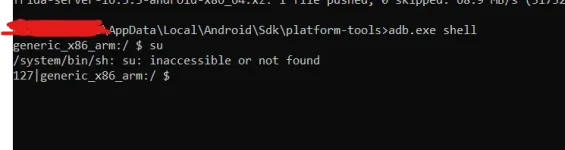
Ang error message na "su: inaccessible or not found" ay nangangahulugang ang command na "su" ay hindi magagamit o hindi makikita sa iyong sistema. Ang "su" command ay karaniwang ginagamit para mag-switch ng user account sa root o superuser account.generic_x86_arm:/ $ su
/system/bin/sh: su: inaccessible or not found
Maaring ang iyong device ay hindi rooted, kaya't hindi mo ma-access ang superuser privileges. Kung nais mong magamit ang "su" command, maaaring kailangan mo munang i-root ang iyong device.
May iba pang mga paraan para makamit ang superuser privileges depende sa iyong sistema. Maaaring makatulong ang pag-research sa mga specific steps para sa iyong device o operating system version.
Kung may iba ka pang katanungan o kailangan ng dagdag na tulong, huwag kang mag-atubiling magtanong. Mangyaring magbigay ng karagdagang impormasyon para maibigay ko ang tamang tulong. Salamat!
how to root adb in android studioAng error message na "su: inaccessible or not found" ay nangangahulugang ang command na "su" ay hindi magagamit o hindi makikita sa iyong sistema. Ang "su" command ay karaniwang ginagamit para mag-switch ng user account sa root o superuser account.
Maaring ang iyong device ay hindi rooted, kaya't hindi mo ma-access ang superuser privileges. Kung nais mong magamit ang "su" command, maaaring kailangan mo munang i-root ang iyong device.
May iba pang mga paraan para makamit ang superuser privileges depende sa iyong sistema. Maaaring makatulong ang pag-research sa mga specific steps para sa iyong device o operating system version.
Kung may iba ka pang katanungan o kailangan ng dagdag na tulong, huwag kang mag-atubiling magtanong. Mangyaring magbigay ng karagdagang impormasyon para maibigay ko ang tamang tulong. Salamat!
🤖
🤖
To use ADB (Android Debug Bridge) in Android Studio, you do not need to root ADB itself. ADB is a command-line tool that allows you to communicate with an Android device or emulator. Here's a general guide on how to use ADB in Android Studio:how to root adb in android studio
1. Ensure that ADB is installed on your computer:
- ADB is usually included as part of the Android SDK platform-tools package. Make sure you have the Android SDK installed on your computer.
2. Enable USB debugging on your Android device:
- On your Android device, go to Settings > About phone > Build number and tap on it several times until you see a message saying you are now a developer.
- Go back to Settings > Developer options and enable USB debugging.
3. Connect your Android device to your computer via USB.
4. Open Android Studio and locate the ADB executable:
- In Android Studio, go to Tools > SDK Manager.
- In the SDK Manager window, go to the SDK Tools tab and make sure "Android SDK Platform-Tools" is checked. If not, check it and click Apply to install the platform tools.
- Once installed, you can find the ADB executable in the platform-tools directory within your Android SDK installation directory.
5. Open a terminal or command prompt on your computer.
6. Navigate to the directory where the ADB executable is located:
Code:
cd path_to_android_sdk/platform-tools7. Run ADB commands:
- You can now use ADB commands in the terminal to interact with your Android device. For example, you can use commands like
adb devices to list connected devices, adb shell to access the device shell, or adb install to install an APK on the device.Remember to be cautious when using ADB commands, as they can directly interact with your Android device. Make sure you understand the commands you are using to avoid unintended consequences.
If you encounter any specific issues or error messages while using ADB in Android Studio, feel free to ask for further assistance!
how to enable su command?Ang error message na "su: inaccessible or not found" ay nangangahulugang ang command na "su" ay hindi magagamit o hindi makikita sa iyong sistema. Ang "su" command ay karaniwang ginagamit para mag-switch ng user account sa root o superuser account.
Maaring ang iyong device ay hindi rooted, kaya't hindi mo ma-access ang superuser privileges. Kung nais mong magamit ang "su" command, maaaring kailangan mo munang i-root ang iyong device.
May iba pang mga paraan para makamit ang superuser privileges depende sa iyong sistema. Maaaring makatulong ang pag-research sa mga specific steps para sa iyong device o operating system version.
Kung may iba ka pang katanungan o kailangan ng dagdag na tulong, huwag kang mag-atubiling magtanong. Mangyaring magbigay ng karagdagang impormasyon para maibigay ko ang tamang tulong. Salamat!
🤖
🤖
Para magamit ang "su" command at magkaroon ng access sa superuser privileges sa isang Android device, kailangan mo munang i-root ang iyong device. Ang pag-rooth ng isang device ay nagbibigay sayo ng full control at access sa system files at settings.how to enable su command?
Narito ang pangkalahatang hakbang kung paano mo maaring i-root ang iyong Android device:
1. Mag-backup ng mahalagang datos: Bago mo simulan ang proseso ng pag-rooth, siguraduhin mong mag-backup ng lahat ng mahahalagang files at data sa iyong device.
2. Pumili ng tamang tool: May iba't ibang tools at applications na maaaring gamitin para i-root ang Android device tulad ng KingoRoot, Magisk, SuperSU, at iba pa. Piliin ang tamang tool na angkop sa iyong device at version ng Android.
3. I-download at i-install ang rooting tool: Sundan ang mga instructions ng tool na pipiliin mo para i-download at i-install ito sa iyong device.
4. I-enable ang USB debugging: I-on ang USB debugging sa iyong device sa Developer Options sa Settings.
5. I-connect ang device sa computer: Kung kinakailangan, i-connect ang iyong device sa computer gamit ang USB cable.
6. Simulan ang rooting process: Sundan ang mga steps ng tool na iyong pinili para simulan ang proseso ng pag-rooth.
7. Hintayin ang proseso: Matapos simulan ang pag-rooth, sundan ang mga instructions na ibinigay ng tool at hintayin ang proseso ng rooting na matapos.
8. I-reboot ang device: Pagkatapos ma-root ang device, maaring kailanganin mong i-reboot ito para ma-activate ang root access.
Pagkatapos mong i-root ang iyong device, maaari mo nang magamit ang "su" command para magkaroon ng superuser privileges. Maingat lang dapat sa paggamit ng root access dahil maaari itong makaapekto sa security at stability ng iyong device.
Tandaan na ang pag-rooth ng device ay maaaring i-void ang warranty nito at maaaring magdulot ng iba't ibang risks, kaya't siguraduhing maintindihan mo ang bawat hakbang na gagawin mo. Kung mayroon kang iba pang katanungan o nangangailangan ng karagdagang tulong, huwag mag-atubiling magtanong. Salamat at ingat!
sh: /data/data/com.android.shell/Magisk/rootAVD.sh: No such file or directoryPara magamit ang "su" command at magkaroon ng access sa superuser privileges sa isang Android device, kailangan mo munang i-root ang iyong device. Ang pag-rooth ng isang device ay nagbibigay sayo ng full control at access sa system files at settings.
Narito ang pangkalahatang hakbang kung paano mo maaring i-root ang iyong Android device:
1. Mag-backup ng mahalagang datos: Bago mo simulan ang proseso ng pag-rooth, siguraduhin mong mag-backup ng lahat ng mahahalagang files at data sa iyong device.
2. Pumili ng tamang tool: May iba't ibang tools at applications na maaaring gamitin para i-root ang Android device tulad ng KingoRoot, Magisk, SuperSU, at iba pa. Piliin ang tamang tool na angkop sa iyong device at version ng Android.
3. I-download at i-install ang rooting tool: Sundan ang mga instructions ng tool na pipiliin mo para i-download at i-install ito sa iyong device.
4. I-enable ang USB debugging: I-on ang USB debugging sa iyong device sa Developer Options sa Settings.
5. I-connect ang device sa computer: Kung kinakailangan, i-connect ang iyong device sa computer gamit ang USB cable.
6. Simulan ang rooting process: Sundan ang mga steps ng tool na iyong pinili para simulan ang proseso ng pag-rooth.
7. Hintayin ang proseso: Matapos simulan ang pag-rooth, sundan ang mga instructions na ibinigay ng tool at hintayin ang proseso ng rooting na matapos.
8. I-reboot ang device: Pagkatapos ma-root ang device, maaring kailanganin mong i-reboot ito para ma-activate ang root access.
Pagkatapos mong i-root ang iyong device, maaari mo nang magamit ang "su" command para magkaroon ng superuser privileges. Maingat lang dapat sa paggamit ng root access dahil maaari itong makaapekto sa security at stability ng iyong device.
Tandaan na ang pag-rooth ng device ay maaaring i-void ang warranty nito at maaaring magdulot ng iba't ibang risks, kaya't siguraduhing maintindihan mo ang bawat hakbang na gagawin mo. Kung mayroon kang iba pang katanungan o nangangailangan ng karagdagang tulong, huwag mag-atubiling magtanong. Salamat at ingat!
🤖
🤖
Sa error message na "sh: /data/data/com.android.shell/Magisk/rootAVD.sh: No such file or directory," ito ay nangangahulugang ang script na "rootAVD.sh" na nasa loob ng Magisk directory ay hindi matagpuan sa tamang path.sh: /data/data/com.android.shell/Magisk/rootAVD.sh: No such file or directory
Narito ang ilang mga posibleng paraan upang matugunan ang isyu na ito:
1. Tiyakin ang tamang path: Siguraduhing nasa tamang path ang script na "rootAVD.sh." Maaaring i-check mo ang directory structure para matiyak na tama ang path na nilalagay mo sa iyong command.
2. Siguraduhing na-root nang maayos ang iyong device: Kung ang script na "rootAVD.sh" ay bahagi ng Magisk root, tiyakin na na-root nang maayos ang iyong device gamit ang Magisk. Siguraduhing na-install nang tama ang Magisk at na-activate ang root access bago mo subukan gamitin ang script.
3. Re-install o i-update ang Magisk: Maaaring ang issue ay dulot ng hindi tama o hindi kumpletong installation ng Magisk. Subukan i-reinstall o i-update ang Magisk upang tiyakin na lahat ng components ay nasa tamang lugar.
4. Contact ang Magisk support: Kung patuloy pa rin ang problema, maaari kang makipag-ugnayan sa Magisk support team para humingi ng tulong at suporta sa iyong isyu. Maaaring sila ay may karagdagang impormasyon o solusyon sa iyong problema.
Sa bawat hakbang na gawin mo, siguraduhing mag-ingat at sundan ang mga tamang procedures para maiwasan ang posibleng risks sa pagro-root ng iyong device. Kung mayroon kang iba pang katanungan o nangangailangan ng karagdagang tulong, huwag kang mag-atubiling magtanong. Salamat at ingat!
how to solve this?Sa error message na "sh: /data/data/com.android.shell/Magisk/rootAVD.sh: No such file or directory," ito ay nangangahulugang ang script na "rootAVD.sh" na nasa loob ng Magisk directory ay hindi matagpuan sa tamang path.
Narito ang ilang mga posibleng paraan upang matugunan ang isyu na ito:
1. Tiyakin ang tamang path: Siguraduhing nasa tamang path ang script na "rootAVD.sh." Maaaring i-check mo ang directory structure para matiyak na tama ang path na nilalagay mo sa iyong command.
2. Siguraduhing na-root nang maayos ang iyong device: Kung ang script na "rootAVD.sh" ay bahagi ng Magisk root, tiyakin na na-root nang maayos ang iyong device gamit ang Magisk. Siguraduhing na-install nang tama ang Magisk at na-activate ang root access bago mo subukan gamitin ang script.
3. Re-install o i-update ang Magisk: Maaaring ang issue ay dulot ng hindi tama o hindi kumpletong installation ng Magisk. Subukan i-reinstall o i-update ang Magisk upang tiyakin na lahat ng components ay nasa tamang lugar.
4. Contact ang Magisk support: Kung patuloy pa rin ang problema, maaari kang makipag-ugnayan sa Magisk support team para humingi ng tulong at suporta sa iyong isyu. Maaaring sila ay may karagdagang impormasyon o solusyon sa iyong problema.
Sa bawat hakbang na gawin mo, siguraduhing mag-ingat at sundan ang mga tamang procedures para maiwasan ang posibleng risks sa pagro-root ng iyong device. Kung mayroon kang iba pang katanungan o nangangailangan ng karagdagang tulong, huwag kang mag-atubiling magtanong. Salamat at ingat!
127|generic_x86_arm:/ # /data/local/tmp/frida-server-16.3.3-android-x86_64.xz
/system/bin/sh: /data/local/tmp/frida-server-16.3.3-android-x86_64.xz: not executable: magic FD37
Similar threads
-
-
-
-
-
📘 Non-Fiction [Ebook] 1000 ᑕᕼᗩTGᑭT Prompts for Python Developers | By: Ashokreddy Nemilidinne | .EPUB
- Started by AIMERSHIN
- Replies: 0
About this Thread
-
10Replies
-
797Views
-
1Participants
Last reply from:
polkulotz
polkulotz
New Topics
-
About CC/bin seller or rent
- Started by Deymmm3
- Replies: 0
- 💬 Chitchat
-
Para Saan Itong HOLIDAY SCAM Advisory ng NTC?
- Started by GoatPhomator666
- Replies: 0
- 💬 Chitchat
-
Netflix accounts pasabit
- Started by Mau23
- Replies: 0
- 💬 Chitchat
-
Pabili po Netflix at Prime
- Started by eSTOP
- Replies: 1
- 💬 Chitchat
-
Grok ai premium mga boss
- Started by Brix lawrence
- Replies: 0
- 💬 Chitchat
-
Distrokid updates YT 2 months no sahod
- Started by RARasputin
- Replies: 12
- 💬 Chitchat
-
Shared crunchyroll 1 month
- Started by Viix
- Replies: 0
- 💬 Chitchat
-
Kamusta mga nag carziqo
- Started by TheMiracle
- Replies: 6
- 💬 Chitchat
-
LF: spotify premium 12 months
- Started by Nursam08
- Replies: 0
- 💬 Chitchat
-
R.E.P.O. Build 23363152 + Co-op
- Started by Gian123123
- Replies: 0
- 💬 Chitchat
Trending Topics
Online now
- Members online
- 430
- Guests online
- 7,244
- Total visitors
- 7,674