PH
PHLogin ka muna kay Netflix gamit cookies sa Phone o PC
Follow these steps to activate Netflix on Smart TV / Android TV using Netflix.com tv 8.
1. Siguraduhin na nakaconnect sa internet ang Smart TV / Android TV mo.
2. Punta sa Home Tab.
3. Ngayon hanapin mo si Netflix sa Smart TV / Android TV, Press OK

5. Tapos Click mo ang "Sign In from Web" option total option ka lang din nya
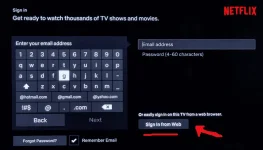
6. Hintayin na may lumabas na QR code, eight-digit code at mga instructions tulad ng nasa pic sa ibaba.
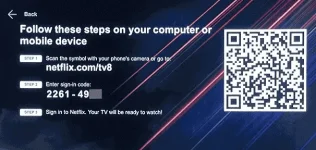
7. Sunod punta tayo sa Phone web or PC mo at iopen ang Netflix.com/tv8
8. Dito mo ilalagay yung eight-digit code na lumabas sa TV screen.
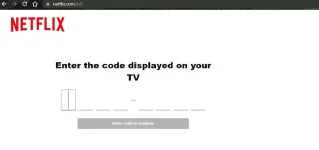
9. ENJOY! ang Netflix account ay automatically na ma-oopen sa Smart TV / Android TV mo.
Follow mo ako susubukan kung mag upload ng working cookies araw2

MARAMING SALAMAT SA SUPORTA
Follow these steps to activate Netflix on Smart TV / Android TV using Netflix.com tv 8.
1. Siguraduhin na nakaconnect sa internet ang Smart TV / Android TV mo.
2. Punta sa Home Tab.
3. Ngayon hanapin mo si Netflix sa Smart TV / Android TV, Press OK
5. Tapos Click mo ang "Sign In from Web" option total option ka lang din nya
6. Hintayin na may lumabas na QR code, eight-digit code at mga instructions tulad ng nasa pic sa ibaba.
7. Sunod punta tayo sa Phone web or PC mo at iopen ang Netflix.com/tv8
8. Dito mo ilalagay yung eight-digit code na lumabas sa TV screen.
9. ENJOY! ang Netflix account ay automatically na ma-oopen sa Smart TV / Android TV mo.
Follow mo ako susubukan kung mag upload ng working cookies araw2
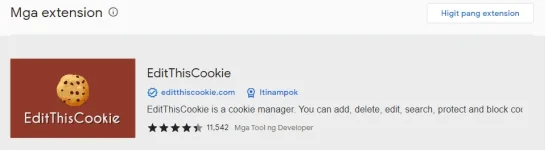
PAANO GAMITIN ANG COOKIES AT Cookies Editor extension sa Google Chrome?
link: https://phcorner.org/threads/how-to-use-cookies-cookies-editor-extension.1371939/
MARAMING SALAMAT SA SUPORTA