 PH
PH
Hello mga ka-corner!
Nais ko lang i-share sa inyo ang process ko sa pag shade ng balat sa pagveVexel

DISCLAIMER Hindi po ako Pro sa larangan na ito, hanggang ngayon po ay inaaral ko pa din ang ganitong art, gusto ko lang pong i-share 'tong natutunan ko para mabigyan ng idea ang mga gustong sumubok magVexel hehe.
• Una po sa lahat dapat po ay may basic knowledge kayo sa Adobe Photoshop (pwede kahit anong version) kasi ito po ang gagamitin natin sa pag-gawa ng Vexel portrait.
• Ang mga tools and techniques po na gagamitin natin sa pag-gawa ng Vexel ay Pen Tool at pag-maMasking.
PEN TOOL
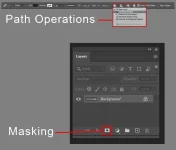
- Di naman kailangan na bihasa ka sa paggamit ng Pen Tool, konting kontrol lang choks na! At dapat medyo pamilyar ka sa Path Operations neto.
PATH OPERATIONS
- meron tayong apat na path operations pero dadalawa lamang ang ginagamit ko sa pagvevexel. Eto ang Combine Shapes at Subtract Front Shapes.
Combine Shapes
- ginagamit ito sa aggawa ng maraming shapes sa iisang layer lamang.
Subtract Front Shapes
- ginagamit to sa pagtapyas o pagbutas ng shapes.
View attachment Pentool - Path Operations.mp4
MASKING
- You do not have permission to view the full content of this post. Log in or register now. kung paano gamitin ang Layer Mask.
- Sa pag mask ng object o shapes, gumagamit ako ng Soft Edge brush na nasa 10% to 60% opacity. Note: Mas malaki ang size ng brush mas soft ang pagka blend. Try to experiment on brush sizes and hardness
View attachment Masking.mp4
Highlight/Shadow study
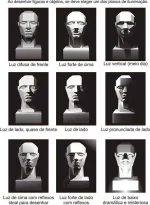
- Minsan di natin maiiwasan na ang picture na ive-vexel natin e malabo, o kaya indoor ang lighting. Yung sobrang hina ng liwanag na para bang pantay na ang kulay ng balat ng subject/model. Kaya mas mainam na may alam tayo sa positioning ng highlights at shadows. Pwede kayo g lumunta dito sa You do not have permission to view the full content of this post. Log in or register now. na to para sa karagdagang samples.
Skin Color Palette and Reference Image
- Eto pong palette na shinare ko sa inyo ay ako po mismo ang may gawaMarami pong maggandang skin color palettes na makikita sa google, search nyo nalang po ☺
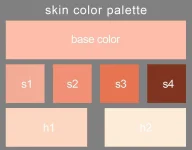
VEXELING / MAKING VEXEL PORTRAIT ART
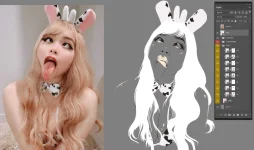
STEP 1: Outline
-Nakadepende po talaga sa style nyo kung paano nyo ilalagay ang outline. May nga Vexels kasi na makakapal ang outlines at meron ding wala talagang outlines.
In my case po, ginamit ko po ang outlines sa darkest part tulad ng butas at gilid ng ilong, ginawa ko ring guide sa may panga, baba, kili kili at cleavage
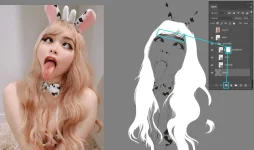
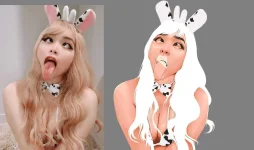
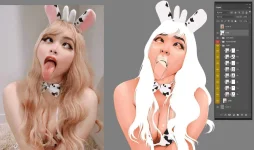
- Pag gumagawa ako ng Vexel, laging nasa pinaka itaas ng layers ko ang reference image. Ok lang naman yan kase nakikita mo pa rin ang path na ginagawa mo gamit ang pen tool.
- Kung mapapansin nyo sa Layers Panel, merong "Outlines" group. Sa loob ng group may tatlong shape layers:
Eyebrows: nakahiwalay po siya kasi ginawa kong faded yung bandang dulo ng kilay, gumamit ako ng layer mask at ayokong maapektohan o masali sa pagmamask ang pilik mata. Masking: gumamit po ako ng malaking soft edge brush, 10% opacity. Tapos binrush ko ng 2-5 times.
Eyes: yung Iris ng mata, kase lalagyan ko ng kulay.
Outlines: yung kabuoang outline ng subject/model.

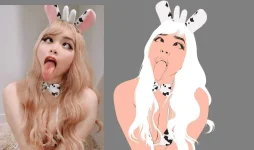
STEP 2: Base Color
- Pagkatapos nyo pong gumawa ng base ng skin, i-group nyo po siya by pressing "ctrl+g", rename nyo po yung group into "Skin" at ilagay nyo po siya sa ilalim ng "Outlines" na group.
Note: lahat po ng mga susunod na layers ay dapat nasa ilalim ng "Outlines" layers/group.
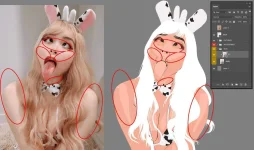
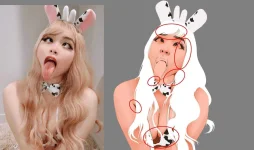
STEP 3: Darker skin tone/Midtones/Shadows!
- Kung mapapansin nyo po sa Skin color palette ko sa itaas, meron po akong apat na darker shades ng skin. S1, S2, S3 at S4. May ibang gumagamit ng mas kakaunting shades meron naman ibang mas maraming shades. Pag gusto nyo ng super smooth na transition ng balat from base color to darkest shadows, gagamit kayo ng maraming darker tones. Pero sa palette na nagawa ko, apat lang
S1
- Kung titingnan nyo po ang layer ng "S1" sa layers panel, naka clip po siya sa base color o yung "Skin" layer. Para po magawa ito, una, gumawa po muna kayo ng shape tapos press nyo "ctrl+alt+g" sa keyboard. Click nyo tong You do not have permission to view the full content of this post. Log in or register now. para sa clipping mask.
- Yung area na binilugan ay yung area na ima-mask natin. Gagamit tayo ng malaking Soft Edge brush na nasa 20%-30% opacity. Iba-brush natin ng paulit ulit yung area hanggang ma achieve natin ung gusto nating blend.
View attachment s1.mp4
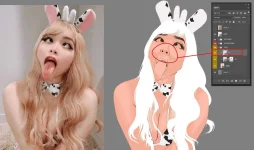
-At dahil gagamit tayo ng malaking brush sa pagmamask, sinadya kong ihiwalay ang shadow ng ilong para maiwasan nating itong mabura habang nagmamask ng pisngi.
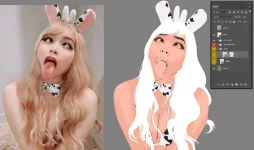
S2
- same process sa S1 pero mas maliit nlang ang area na sakop nito.
S3
- same process sa S1 at S2 pero mas maliit nlang din ang area na sakop nito. Ito ung pumapaligid sa strokes na ginawa mo. Minor masking nalang ang gagawin dito.
Note: mas nagiging crisp o 'hard' ang edge ng shadow na to dahil eto yung area na di na naliliwanagan. Ito ung magdedefine ng shape ng mukha, leeg at iba pang parte ng katawan kaya gagamit kayo ng mas maliit na brush at adjust nyo ng kaunti ang 'hardness' ng brush para hindidi masyadong smooth ang blending nito.
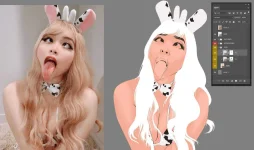
S4
- pinaka dark area ng balat. Pwede nang hindi i-mask yung gilid ng shapes.
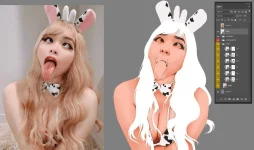
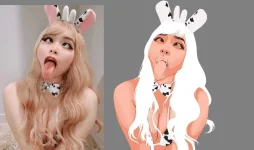
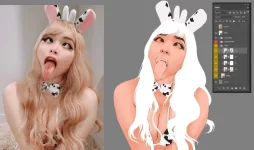
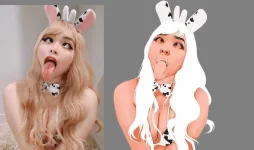
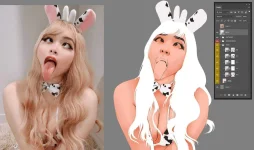
STEP 4: Highlights
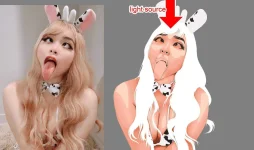
H1
- Same process lang po. Para mas maintindihan nyo po ang positioning ng highlights/shadows, check nyo po ung nilagay kong link sa taas.
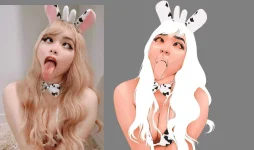
H2
- Optional nlang po ito. Dagdag pakintab ng balat.
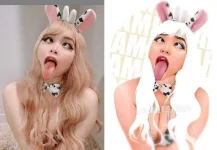
Pasensya na po hindi po talaga ako marunong mag explain kaya sana maintindihan nyo mga pinagsasabi ko. haha
Paki support po ng fb page at insta ko
fb & instagram @jhmrts
Open for commission na din po

Maraming salamat po

